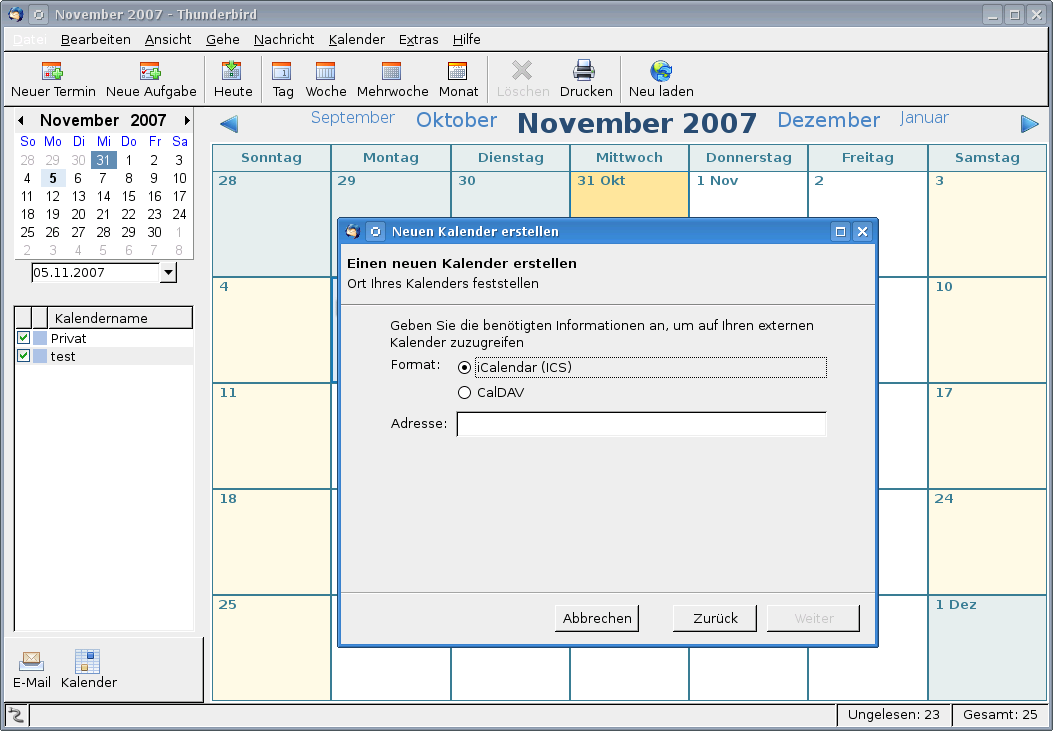
Die beiden Symbole unten links verraten die neue Version von Lightning im Thunderbird. Der Dialog Neuen Kalender erstellen ermöglicht es, Kalenderdateien aus dem Netz zu laden.
Linux-Magazin Online hat sich die aktuellen Version 0.7 der Mozilla-Kalenderanwendung Sunbird angeschaut und die Groupware-Usability der Thunderbird-Suite genauer unter die Lupe genommen. Was Thunderbird, Sunbird und Lightning derzeit wirklich leisten, zeigt der folgende Artikel.
Mozilla bietet neben dem Firefox weitere Programme, die gute Chancen haben, sich auf dem Standard-Desktop durchzusetzen. Nach Firefox und Open Office gilt Thunderbird, das E-Mail-Programm aus dem Hause Mozilla, heute schon als dritte Open-Source-Anwendung auf vielen Windows-Arbeitsplätzen vorinstalliert, und das Kalenderprogramm Sunbird zeichnet sich als nächster Kandidat ab. Kürzlich in Version 0.7 veröffentlicht, scheint die erste massentaugliche Version 1.0 nicht mehr weit.
Thunderbird und die Bordmittel
Der Mailer Thunderbird hat das ausgefeilte Erweiterungskonzept vom schlanken Browser geerbt, und kommt zunächst mit einem vergleichsweise geringen Funktionsumfang auf die Platte. Für den einzelnen Arbeitsplatz, den Benutzer, der im wesentlichen sicher E-Mails lesen und versenden will, passt Thunderbird damit perfekt. Adressbücher, Filter und vieles mehr sind bereits an Bord, und im Vergleich zu Outlook ist Thunderbird sicherer gegenüber Viren, Spam und Exploits. Allerdings gibt es an einigen Ecken noch Aufholbedarf für die Entwickler.
Gemeinsame Mailfolder und IMAP-Rechte
Eine der wichtigsten Groupware-Funktionen ist die gemeinsame Nutzung von E-Mail-Foldern im IMAP. Vollständige IMAP-Clients lesen die Berechtigungen, binden freigegebene Ordner anderer Benutzer automatisch oder nach Aufforderung durch den Benutzer ein und geben dem User die Möglichkeit, eigene Ordner mit detaillierten Rechten freizugeben. Thunderbird bleibt hier deutlich hinter der Konkurrenz zurück und zeigt Berechtigungen auf dem Server nur an. Benutzer, die Ordner freigeben möchten, müssen dafür auf einen anderen Client oder ein Administrationsprogramm wie “cyradm” zurückgreifen.
Fortschrittliche Groupware-Funktionen wie Stellvertretung oder gemeinsame Ordner, zum Beispiel für Projekte, gibt es mit dem Mozilla Mailer immer noch nicht. Mailfolder der Kollegen werden allerdings automatisch beim Start eingebunden, im Betrieb braucht es eine Aktualisierung über den “Abonnieren”-Dialog im Hauptmenü. Besonders unschön ist das Verhalten, wenn ein Benutzer die Rechte an einem Ordner wieder entfernt: Der ehemals freigegebene Ordner bleibt in der Liste, bis er im “Abonnieren”-Dialog manuell wieder entfernt wird. Will der Mitarbeiter dort auf Nachrichten zugreifen, erhält er die wenig aussagekräftige Fehlermeldung “Der aktuelle Befehl war nicht erfolgreich. Der Mail-Server antwortete: Mailbox does not exist.” Vollkommen korrekt, aber nicht zielführend.
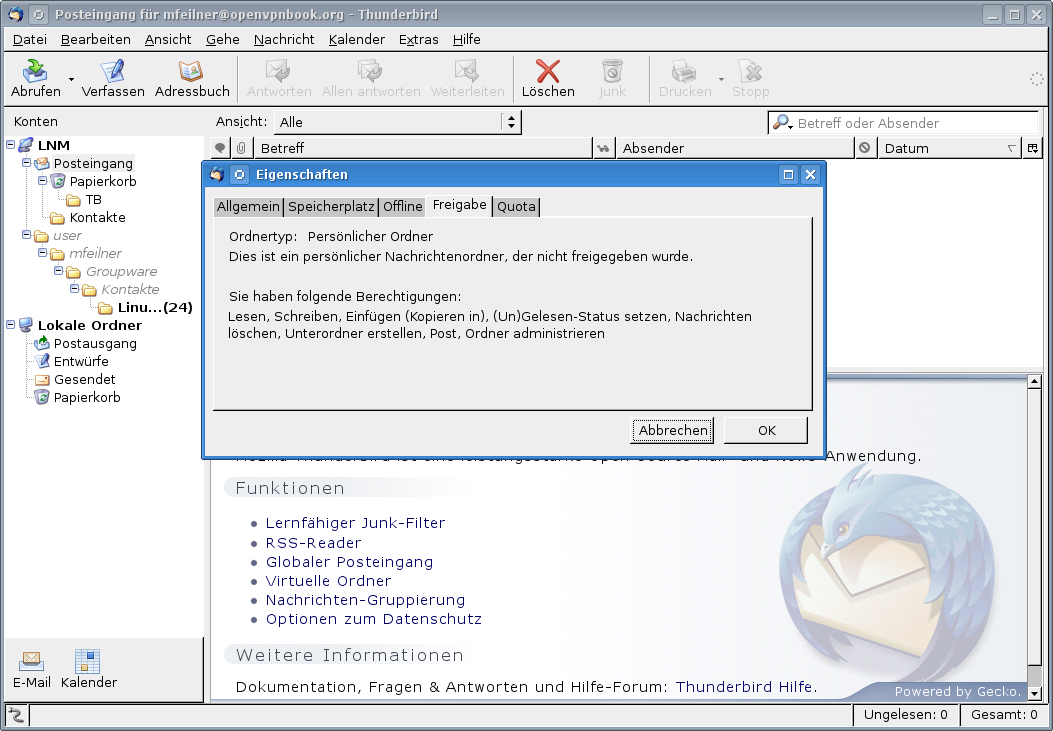
Thunderbird 2.0 zeigt die Freigaben im IMAP zwar korrekt an, ändern kann der Benutzer hier allerdings nichts.
Mails filtern und sortieren
Die Filterfunktionen von Thunderbird geben dagegen nicht viel Anlass zur Klage. Der Benutzer kann Filterregeln und -Kriterien anlegen, auf deren Basis der Mailer eingehende Mails in Ordnern ablegt. Die Aktionen können fast beliebig kombiniert werden, es stehen unter anderem Verschieben, Kopieren, Weiterleiten und Löschen zur Auswahl. Die Filter funktionieren tadellos, allerdings fehlt hier die Unterstützung für das gängige Sieve-Protokoll, mit dessen Hilfe der Server die Mails bereits vor dem Abholen sortiert und bearbeitet. Und in den Filterdialogen andere Mailer finden Benutzer Einträge, um Nachrichten durch externe Programme laufen zu lassen. Der selbstlernende Junk-Filter arbeitet zuverlässig, gehört aber schon zum Standardumfang eines modernen E-Mail-Programmes. Die Filterregeln landen übrigens in einer Datei namens “msgFilterRules.dat” in einem Unterverzeichnis des Thunderbird-Profiles. Mit ein wenig Arbeit im Editor kann diese Datei durchaus von einem Rechner zum anderen transportiert werden, eine Routine dafür gibt es jedoch nicht.
Update: Ein Leser machte darauf aufmerksam, dass es auf der Mozilla-Entwicklerseite Mozdev eine Alpha eines Sieve-Plugins für Thunderbird gibt, das wohl schon zuverlässige Dienste leistet.
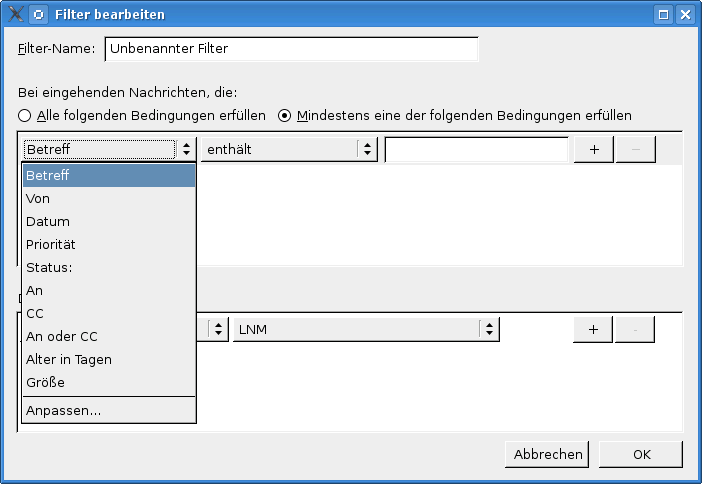
Zum Filtern und Sortieren von Mails beim Posteingang stehen mit Thunderbird umfangreiche Funktionen bereit, aber leider unterstützt der Client keine Sieve-Scripte.
LDAP-Adressbuch einbinden
Auf dem Papier kann schon der blanke Thunderbird ab Version 1.5 ein LDAP-Verzeichnis als Adressbuch einbinden. Unsere Tester haben das mit einem Standard-Openldap-Verzeichnis getestet, in dem mehrere Tausend Adressen verwaltet werden, und auf das Benutzer mit Programmen wie Kontact und Evolution zugreifen.
Der Thunderbird-Benutzer klickt im Hauptmenü des Mail-Programmes auf “Extras – Adressbuch” und anschließend im Adressbuch-Fenster auf “Datei – Neu – LDAP-Verzeichnis” Ein Dialog mit drei Registerkarten erscheint. Auf der ersten vergibt der User einen Namen für die neue Liste, trägt Hostnamen, Basis-DN, Port und Bind-DN ein. Der Mailer kann auch beim Erstellen von E-Mails behilflich sein und beispielsweise im “To:”-Feld einer neuen Nachricht E-Mail-Adressen aus dem LDAP-Verzeichnis automatisch ergänzen, wenn in den Konto-Einstellungen, auf der Registerkarte “Verfassen – Adressieren” das Optionsfeld “LDAP-Verzeichnisserver” aktiviert ist und im Drop-Down-Menü das richtige Adressbuch ausgewählt ist.
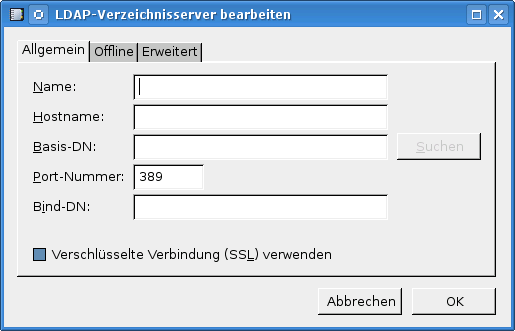
Thunderbird kann auch ohne Plugins bereits LDAP-Adressbücher integrieren. Behauptet er zumindest.
Theorie vs. Praxis
Soweit die Theorie, in der Praxis schaut das leider etwas anders aus. Im Test konnte Thunderbird das LDAP-Adressbuch nicht einbinden, wenn der Benutzer den (korrekten!) Basis-DN angegeben hatte. Mithilfe der Schaltfläche “Suchen” funktioniert es ohne DN allerdings. Ein Klick auf “Jetzt herunterladen” auf der Registerkarte “Offline” lädt das LDAP-Verzeichnis der Adressen. Der Fortschrittsbalken macht Hoffnung, die Anzahl der gefundenen Einträge stimmt auf den ersten Blick.
Allerdings bleibt die Adressliste in Thunderbird leer, und auch die automatische Vervollständigung funktioniert nicht: Für LDAP-Adressbücher in Thunderbird braucht es extra Schema-Erweiterungen am LDAP-Server, und auch das Suchen im Adressbuch scheint wohl Probleme zu bereiten, die nur mit Nacharbeit zu korrigieren sind.
Diese lohnt sich allerdings, denn der Benutzer erhält damit Leserechte auf ein zentrales LDAP-Adressbuch im Netz. Leider hinkt Thunderbird hier der Konkurrenz hinterher, denn Kontact und Evolution können LDAP-Verzeichnisserver unproblematischer einbinden und Kontact beherrscht dabei sogar den Schreibzugriff. Ohne LDAP-kundigen Administrator geht hier also erst mal nichts.
Dass Thunderbird den Inhalt des Directories erfolgreich heruntergeladen hat, kann der Linux-Benutzer in der Datei “~/.mozilla-thunderbird/xxxxxxx.default/abook.mab” kontrollieren, hier finden sich die Daten, die der Mailer vom LDAP-Server erhalten hat. Das “xxxxxxx” im Dateinamen steht dabei für den Zufallsnamen des aktiven Thunderbird-Profils. Legt der Benutzer über das Hauptmenü mehrere Adressbücher an, so nummeriert der Donnervogel die Dateien nach dem Schema “abook-n.mab” fortlaufend, der Name des Adressbuchs findet sich in der Datei “prefs.js”, ebenso der vorgegebene Name der Adressbuch-Dateien.
Die Adressbücher kann Thunderbird direkt in LDIF-, CSV- und in Textdateien exportieren, aber in den LDFI-Files tauchen auch LDAP-Objekte wie “mozillaAbPersonAlpha” auf, mit denen ein LDAP-Server ohne die Schemaerweiterungen nichts anfangen kann. Beim Import steht der Mailer anderen Programmen nicht nach und kann ebenfalls LDIF, CSV, .TXT sowie die Adressbücher von Outlook und anderen Mailern übernehmen. Der gemeinschaftliche Zugriff auf ein Adressbuch ist allerdings durch die fehlende LDAP-Schreibmöglichkeit sehr eingeschränkt.
Synckolab im Plugin-Betrieb
Von den zahlreichen Plugins, die es für das Vögel-Gespann gibt, beschäftigen sich 22 mit dem Adressbuch. Von diesen stellt wiederum Kolabsync sicherlich eines der interessantesten dar. Leider gibt es das offiziell bisher nur für Thunderbird 1.5, es läuft aber auch mit Version 2.0. Ohne weitere Plugins kann jeder Benutzer eines IMAP-Servers damit schon seine lokalen Kontakte zentral auf dem IMAP-Store ablegen. Das geht sogar recht einfach: Erst mal das Plugin herunterladen und installieren, nach dem fälligen Neustart von Thunderbird legt der Benutzer einen Ordner auf dem Server an, am besten mit einem Namen wie “Kontakte”. Dann startet ein Klick auf “Extras – Synckolab-Einstellungen” den Konfigurationsdialog des Plugins. Mit der Schaltfläche “Neu” startet ein Wizard, der der Reihe nach abfragt:
-Welches IMAP-Konto?
-Welche Informationen sollen abgeglichen werden? (Kontakte)
-Welcher IMAP-Ordner soll verwendet werden?
Sehr erfreulich dabei ist, dass der Benutzer hier bereits die Wahl hat, ob er die Kontaktdaten auf dem Server in XML-Kolab-Format oder Vcard-Dateien ablegen möchte. Egal, für was er sich entscheidet, auf dem IMAP-Server landen immer Mails mit MIME-Attachments. Nach der Zuordnung zwischen lokalem Adressbuch und IMAP-Folder und dem abschließenden Klick auf “Fertig stellen” steht das IMAP-Adressbuch im Synckolab-Dialog zur Verfügung. Ein Klick auf “Extras – Starte Synckolab” stößt die Synchronisation an. Das schöne an dieser Lösung: Dank Kolabs offenen Format kann jeder Benutzer von Kontact und Thunderbird dieses Adressbuch auch ohne Kolab-Server lesen und verwenden. Synckolab beherrscht auch den Abgleich von Terminen, dazu später mehr.
Synchronisations-Plugins
Ein weiteres interessantes Tool ist das Plugin Addressbook Synchronizer. Damit kann ein User seine lokalen Thunderbird-Adressbücher lokal, über HTTP, HTTPS, FTP, oder IMAP synchronisieren und aktuell halten. Darüber hinaus stellt das Werkzeug einen angenehmen Import/Export Dialog bereit und unterstützt automatische Up/Downloads beim Start und Stopp des Mailers. Um Konflikten bei der Synchronisation vorzubeugen, kann der Benutzer eine Strategie vorgeben, die Möglichkeiten, hier Einfluss auszuüben sind jedoch begrenzt. Unschön am Addressbook Synchronizer ist allerdings, dass er einfach eine .mab-Datei als MIME-Attachment in einer E-Mail auf dem IMAP-Server ablegt. Für FTP- und Webserver ist das sicher Ok, aber um Adressdaten im IMAP abzulegen gibt es bereits die beiden oben beschriebenen Quasi-Standards, und so bleibt der Daten-Austausch halt auch auf Thunderbirds mit dem installierten Plugin beschränkt.
Auch das Synchronisationsplugin Syncmab verfährt hier genauso, allerdings lassen sich standardmäßig 6 verschiedene Synchronisationen einstellen. Damit kann der Benutzer beliebige Thunderbird-Adressbücher importieren und exportieren, und weil als Ort der Adressbuch-Dateien sowohl lokale Pfade als auch FTP, HTTP und HTTPS angegeben werden kann, steht einer Nutzung im Netz nichts entgegen.
Kalender
Mails, Adressen und Kalender im Team, so lautet die einfachste Definition von Groupware. Allerdings stellt der Anspruch, einen gemeinsam benutzten Kalender im Team zu verwalten viele Groupwareclients vor größere Probleme. Synchronisation, Fehlerbehandlung, Abgleich und die Darstellung mehrerer Kalender in einer gemeinsamen Ansicht, eventuell sogar die automatische Suche nach einem möglichen Termin für alle Teilnehmer, das sind Funktionen, die Outlook-Exchange-Benutzer seit fast zehn Jahren als alltäglich empfinden und die dem Linux-User meist verwehrt blieben. Und wo rangiert da das Thunderbird-Gespann?
Sunbird als Add-On
Das Kalenderprogramm Sunbird aus der Mozilla-Schmiede gibt es auch als Add-On unter dem Namen “Lightning”. Im Gegensatz zur Stand-alone-Applikation bettet sich dieses nahtlos in Thunderbird ein und bietet immerhin Groupware-Look-and-Feel. Der User kann jetzt sogar mehrere Kalender verwalten und diese im Netz speichern (Abbildung 4). Bevor jetzt aber allzu große Vorfreude aufkommt: Sobald es sich um die Ansprüche vernetzter Teams und Groupware geht, wird es holprig. Die Entwickler weisen ausdrücklich darauf hin, dass bei gleichzeitiger Nutzung der Kalender Datenverlust droht – ein Abgleich und Konfliktbehandlung findet nämlich nicht statt.
Die beiden Symbole unten links verraten die neue Version von Lightning im Thunderbird. Der Dialog Neuen Kalender erstellen ermöglicht es, Kalenderdateien aus dem Netz zu laden.
Sunbird kann standardmäßig Kalender per CalDAV und “.ics”-Dateien einbinden. In einer Entwicklerversion steht bereits die Unterstützung für Suns Calendar Server (WCAP) zur Verfügung, und mit Plugins wie Synckolab können die Benutzer den Kalender mit einem Kolabserver synchronisieren, analog zu den oben beschriebenen Kontakt-Ordnern synchronisiert das Plugin die Termine des lokalen Kalenders mit den Informationen in den MIME-Attachments der entsprechenden E-Mails auf dem IMAP-Server. Die Groupware-Unterstützung ist nicht gerade üppig, aber ein paar Basis-Funktionen sollte der User schon erwarten können.
Ab in die Praxis: Beim Test verweigert der alte Thunderbird auf Ubuntu die Installation des Lightning-Plugins komplett. Die Diagnose der Fehlermeldung: Das Lightning-Plugin ist “nicht mit dem Thunderbird-Build-Typ (x86_64-gcc3) kompatibel”. Unabhängig von den zahlreichen Versionen, in denen Lightning parat steht, bleibt die Meldung gleich. Mit dem neuen Thunderbird 2.0 funktioniert es dagegen sofort. Hat die Installation geklappt, steht ein schicker Groupwareclient mit einer umschaltbaren Ansicht bereit, in dem zwei Icons links unten zwischen Mail- und Kalender-Ansicht umschalten (Abbildung 4). Ein Eintrag im Kontextmenu fügt einen neuen Kalender hinzu, zur Auswahl stehen lokale Files oder Dateien im Netz.
Spartanische Dialoge
Der Dialog fällt allerdings spartanisch aus und liefert dem Benutzer keine Hilfestellung zum Format der Serveradresse. Auch die eingebaute Hilfe erweist als wenig mitteilsame Verknüpfung zum Wiki der Mozilla Community, wo sich noch kein Eintrag zum Thema CalDAV findet. Dem Protokoll zum Austausch von Kalenderdaten gehört sicherlich die Zukunft, aber dem Benutzer sollte ein kurzes Beispiel an die Hand gegeben werden, was er hier einzugeben hat. Auch der Versuch, einen URL wie ftp://servername/datei.ics einzugeben, scheitert ohne Fehlermeldung. Der Kalender taucht, trotz der Meldung “Kalender erfolgreich erstellt”, nicht in der Liste der verfügbaren Terminplaner auf. Nach Login-Name und Passwort fragt Thunderbird nicht, und da sowohl Hilfe als auch Auswahlmenü fehlen, steht der Benutzer auch hier erst mal auf dem Schlauch. Auch das Wiki der deutschsprachigen Sunbird-Community liest sich da eher wie eine traurige Liste von nicht funktionierenden Funktionen, beschreibt aber immerhin, wie Netzwerklaufwerke und WebDAV-Server für die Kalenderdateien einzubinden sind. Gleichzeitig warnt es ausdrücklich davor, diese Setups zu verwenden, wenn mehrere Benutzer an den Kalendern arbeiten.
Der Test mit den im Netz gespeicherten “.ics”-Dateien oder einem CalDAV-Server offenbart: Die Kalenderdateien müssen bereits existieren, Lighting kann diese nicht anlegen. Die dürftige Dokumentation hilft hier nicht weiter. Ob das gewollt ist oder ein Bug lässt sich nicht herausfinden. Für die Installation in Groupwareumgebungen scheint das jedoch ein ähnlicher Showstopper wie die mangelhafte LDAP-Unterstützung im Adressbuch.
Fazit
Mit Thunderbird und dem Lightning-Plugin steht ein angenehmes und stabiles Werkzeug für den Arbeitsplatz zur Verfügung. Es eignet sich perfekt für den Heimanwender, der keine Groupware-Daten im Team verwalten muss und nicht parallel und gleichzeitig auf die Daten zugreifen muss. Auf dem weg zum echten Groupware-Client haben die Entwickler des Donnervogels und des Blitzes aber noch einiges an Arbeit vor sich.