



© contrastwerkstatt, Fotolia
Vorbei sind die Zeiten, in denen Anwender mit gelben Haftnotizen jonglieren mussten – digitale To-do-Listen verschaffen einen besseren Überblick über Termine und Aufgaben. Vier Taskmanager stellen ihr Organisationstalent unter Beweis.
Wer das Berufsleben und seine Freizeit sowieso am PC verbringt, der kann auch Kalender und Postits digital führen. Neben komplexen Groupware-Lösungen, teuren Projektmanagement-Programmen oder Webdiensten gibt es zahlreiche freie Taskmanager, die beim Verwalten von Aufgaben und Terminen helfen. In dieser Bitparade treten zwei grafische Programme gegen zwei Kommandozeilentools an. Auf dem Testrechner mit Ubuntu 11.04 sollten Makagiga [1], Task Coach [2], Ikog [3] und Yokadi [4] zeigen, wie gut sie mit Aufgaben und Terminen jonglieren, sie sortieren und filtern.
Makagiga
Glaubt man der FAQ im Projekt-Wiki, ist Makagiga ein Kuchen mit Karamel, Honig, Mohn und Nüssen – eine bunte und süße Mischung. Der exotische Name passt zum Konzept des Programms, das weit mehr als ein Taskmanager sein will und in der externen Plugin-Sammlung einen Logo-Generator, Wiki-Tools und sogar Frozen Bubble anbietet. Die Addons legt der Taskmanager in Dateien und Verzeichnissen ab, um darin beispielsweise To-do-Listen, Texte, Bilder und Links abzubilden.
Auf der Projektseite stehen RPM- und Debian-Pakete, ein Windows-Installer (XP, Vista und Windows 7) sowie die Quellen zum Download bereit. Makagiga steht unter der Apache License 2.0; im Test trat Version 3.8.12 an.
Makagiga präsentiert sich nach dem Start mit deutscher Oberfläche, die nur vereinzelte englische Elemente enthält. Abzüge in der B-Note gibt es lediglich für die Hilfe, die eine bunte Mischung aus deutschen und englischen Texten zeigt. Ähnlich wie ein Webbrowser öffnet der Taskmanager Elemente als Tabs in der rechten Fensterhälfte. Zusätzlich kennt Makagiga Widgets, die der Anwender auf einer Art Schreibtisch platziert, was entfernt an das Mac-OS-X-Dashboard erinnert (Abbildung 1).
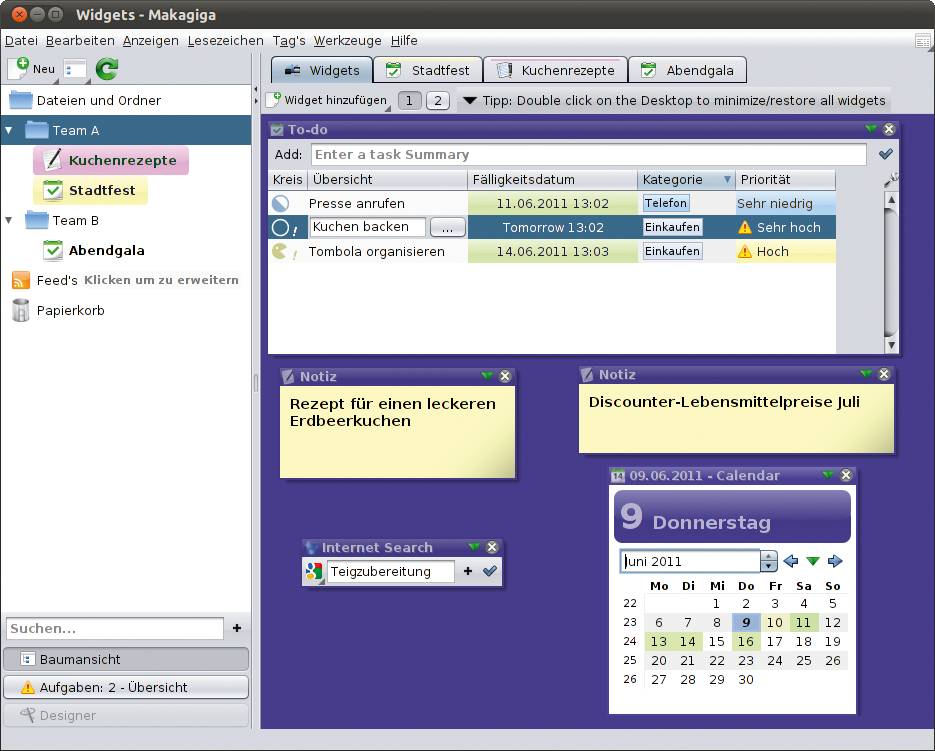
Abbildung 1: Auf Makagigas virtuellem Schreibtisch ist Platz für Notiz-, Link- und Kalender-Widgets. Das Look&Feel dieses Arbeitsbereichs passt der Nutzer genau wie die einzelnen Tabs an seinen Geschmack an.
Praktischerweise bringt das Programm einen Präsentationsmodus mit, der diesen Schreibtisch als Vollbild anzeigt – eine gute Sache für Team-Meetings. Für die einzelnen Widgets stehen verschiedene Tags und Farben zur Verfügung.
Makagiga bietet viele Erweiterungsmöglichkeiten, bindet RSS-Feeds und Suchmaschinen ein – dennoch überzeugen die Fähigkeiten des Programms nicht immer. Fälligkeitsdaten, Kategorien, Fortschritte und Prioritäten samt Filter- und Sortierfunktion sind zwar vorhanden, aber eine Projektplanung fehlt und Abhängigkeiten kennt Makagiga auch nicht.
Im Test zeigte der Kandidat zudem Schwächen und weigerte sich unerwartet neue Dateien anzulegen oder vorhandene zu bearbeiten. Lästig sind auch die Neustarts, die nach jeder Plugin-Installation nottun. Insgesamt hat der Taskmanager der etwas anderen Art einen interessanten Ansatz und die Erweiterungsoptionen dürften einige Nutzer überzeugen.
Task Coach
Der unter der GPLv3 stehende Taskmanager organisiert und plant unter vielen Betriebssystemen, darunter Linux, Windows, Mac OS X und BSD. Auch Besitzer von iPhone und iPad kommen auf ihre Kosten. Für gängige Distributionen stehen auf der Projektseite Pakete und der Sourcecode bereit. Der Testrechner verlangte die Pakete »python-wxgtk2.8« und »python-wxversion« . Die getestete Programmversion 1.2.19 bestand auf der Python-Version 2.5. Hat das Linux-System eine neuere Variante an Bord, hilft ein Symlink von »/usr/bin/python2.7« auf »/usr/bin/python2.5« .
Das Programm präsentiert sich nach dem Start weitgehend auf Deutsch; ein paar vereinzelte englische Texte tauchen in der Oberfläche auf. Die mitgelieferte Dokumentation ist jedoch eine wilde Mischung aus Deutsch und Englisch, worunter die Lesbarkeit leidet.
Task Coach zeigt in der Voreinstellung nur die Aufgaben und Kategorien an. Notizen, Zeitleisten, eine Ansicht für den Zeitaufwand sowie einen Kalender schaltet der Anwender bei Bedarf hinzu. Praktisch: Ein Klick auf das Fenstersymbol – und der jeweilige Arbeitsbereich erscheint maximiert. Jeder Bereich bietet ausführliche Sortier- und Filterfunktionen, der Nutzer kann auch einstellen, welche Spalten das Programm anzeigt.
Fürs Anlegen von Aufgaben kennt Task Coach eigene Vorlagen wie etwa »morgen zu erledigen« . Abhängigkeiten und Vorbedingungen sowie Teilaufgaben strukturieren die To-do-Listen noch besser. Abbildung 2 zeigt den Zusammenhang zwischen diesen Elementen: Der Hardwarekauf ist eine Vorbedingung für die Serverinstallation, die wiederum aus zwei Teilaufgaben besteht. Am Schluss steht die Inbetriebnahme der Webseite.
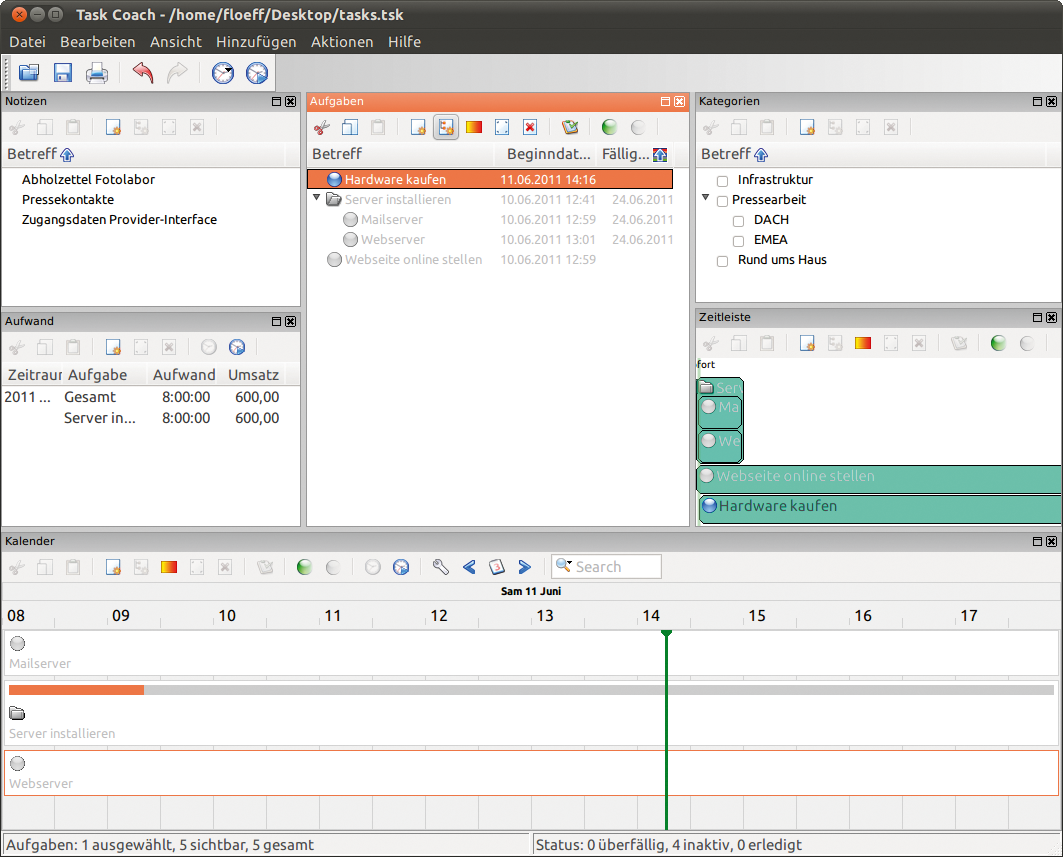
Abbildung 2: Task Coach unterstützt Abhängigkeiten von anstehenden Vorhaben und legt auch Teilaufgaben an. Auf diese Weise strukturieren Anwender ihre To-do-Listen noch besser.
Kategorien sorgen für mehr Übersichtlichkeit. Auch diese kennen Unterabteilungen und Abhängigkeiten. Notizen heftet der Nutzer wahlweise an Aufgaben und Kategorien oder speichert sie als eigenständige Elemente. Gleiches gilt für Datei-Anlagen, die entweder einer Komponente beiliegen oder separat sind. Theoretisch ist es möglich, Notizen zu einer Datei-Anlage zu erstellen, die ihrerseits zu einer Notiz gehört, die wiederum einer Aufgabe zugeordnet ist – ob das sinnvoll ist, sei dahingestellt.
Task Coach unterstützt Prioritäten, Fälligkeitsdaten, Terminerinnerungen und sich wiederholende Ereignisse. Außerdem blendet das Programmfenster eine Fortschrittsanzeige ein. Eine Zeiterfassung ist ebenfalls integriert. Sie verwaltet so genannte Zeitbudgets für Abrechnungen und bringt eine eigene Stoppuhr mit. Umfangreiche Import-, Export- und Druckfunktionen sowie kombinierte Tasklisten für die Teamarbeit runden den Funktionsumfang ab.
Ikog
Wer beim “I” im Programmnamen an eine knackige Oberfläche im Apfel-Design denkt, erlebt eine Enttäuschung. Die Stärken des Kommandozeilentools liegen laut Aussage der Entwickler weniger beim Interface als vielmehr bei Geschwindigkeit und Portabilität. Auf der Webseite steht im Downloadbereich eine Gzip-komprimierte Python-Datei bereit, die der Anwender nach dem Herunterladen und Auspacken ausführbar macht und mit »python ikog.py« aufruft. Das Tool steht unter der GPLv2 und benötigt Python in Version 2.4 oder neuer. Die getestete Version 1.90 stammt bereits von Ende 2008, punktet aber mit einer umfangreichen Onlinehilfe im Netz.
Das rein englischsprachige Programm eignet sich besonders für die Nutzung auf USB-Sticks. In der Voreinstellung speichert es alle Termine direkt in der Programmdatei selbst ab; daher sollten Anwender diese tunlichst nicht weitergeben. Ikog besitzt eine Import-Export-Funktion, um die eigenen Daten in eine Textdatei auszulagern und diese auch wieder einzulesen. Diese Vorgehensweise empfehlen die Entwickler auch beim Upgrade auf eine neue Programmversion. Zusätzlich ist der Export ins HTML-Format möglich.
Die Benutzung ist zunächst etwas ungewohnt, die Syntax aber relativ schnell zu erlernen. Ein Pluszeichen gefolgt von der Aufgabe legt einen Eintrag an, etwa »+ Ingo anrufen« . Auch Prioritäten, Projekte, Fälligkeitsdaten, Notizen und so genannte Kontexte (Kategorien) unterstützt Ikog. So legt der folgende Befehl etwa die Aufgabe »Server installieren« im Projekt »Rechenzentrum« mit dem Kontext »vorOrt« an:
++ Server installieren #10 :pRechenzentrum@vorOrt :d2011-07-05
Das Fälligkeitsdatum ist der 5. Juli 2011, die Aufgabe hat die Priorität 10 und landet über das doppelte Pluszeichen am Anfang ganz oben auf der To-do-Liste. Ikog sortiert und filtert Einträge, zum Beispiel nach Daten, Projekten oder Kontext, wobei der Nutzer die Abfragekriterien auch kombinieren kann. Die Syntax des Python-Tools zeigt sich äußerst flexibel und erlaubt eigene Datumsformate wie etwa »heute in fünf Tagen« . Erledigte Aufgaben wandern der Übersichtlichkeit halber per Tastendruck ins Archiv.
Für mehr Sicherheit sorgen zwei Verschlüsselungsverfahren. Verwendet der Nutzer die Angabe »<private« (Abkürzung »p« ) in der Aufgabe, verschlüsselt das Tool mit dem Xtea-Algorithmus. Der etwas sicherere Weg über AES-Rijndael-Verschlüsselung (»secret« , »s« ) erfordert das entsprechende Modul [5]. Es reicht, dieses im selben Verzeichnis wie die Datei »ikog.py« abzulegen. Verschlüsselte Einträge markiert Ikog in der Übersicht entsprechend (siehe Abbildung 3).
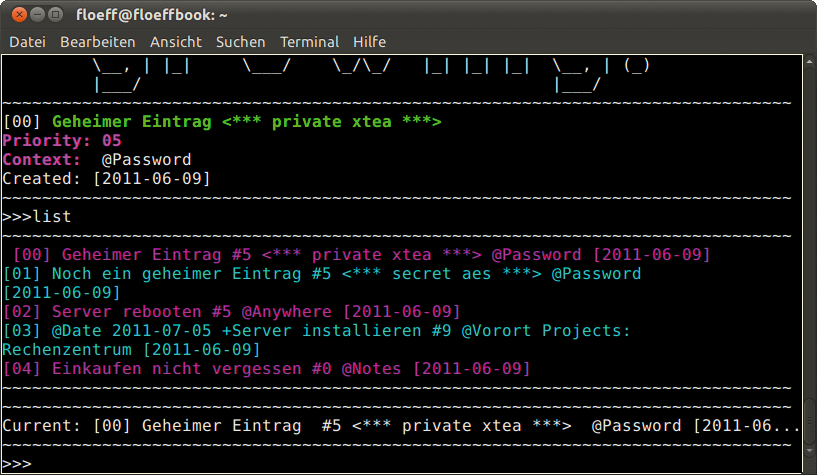
Abbildung 3: Ikog sperrt auf Wunsch bestimmte Einträge vor den Augen neugieriger Nutzer. Das Konsolentool beherrscht zwei verschiedene Verschlüsselungsvarianten.
Yokadi
Der zweite Vertreter bei den Taskmanagern für die Shell steht unter der GPLv3 und ist ebenfalls in Python implementiert. Pakete für zahlreiche Linux-Distributionen, eine Entwicklungsversion im Github-Repository, eine Windows- und eine BSD-Version sind im Downloadbereich erhältlich. Yokadi benötigt Python in Version 2.4 oder neuer und das SQLite-Modul (erhältlich in Python 2.5). Die getestete Version 0.13.0 stammt von April 2011 und ist genau wie die Dokumentation nur auf Englisch erhältlich.
Nach dem ersten Start des Taskmanagers erstellt dieser eine SQLite-Datenbank in den Homeverzeichnissen der Nutzer. Die versteckte Datei heißt »~/.yokadi.db« . Hilfe beim Erlernen der Befehle erhält der Anwender unter anderem durch Tab-Completion, die eindeutige Kommandos vervollständigt. Zur Planung setzt das Programm für jede Aufgabe ein so genanntes Projekt voraus und ordnet sie diesem zu. Tasks spricht Yokadi über eindeutige IDs an, die das Kommando »t_list« verrät (Abbildung 4).
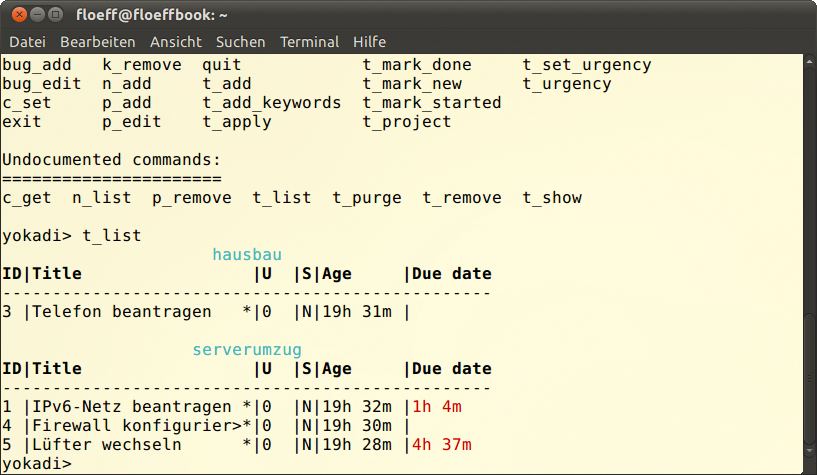
Abbildung 4: Das Kommandozeilentool Yokadi setzt auf SQLite und verwaltet Aufgaben und Termine in einer eigenen Datenbank in den Homeverzeichnissen der Nutzer.
Die Aufgaben versieht der Anwender mit Titeln, Beschreibungen, Fälligkeitsdaten, Prioritäten und Schlüsselwörtern. Yokadi unterstützt wiederkehrende Ereignisse und selbst definierte Aliase und erlaubt es, nach sämtlichen Kriterien zu filtern. Auf der Projekthomepage beschreiben die Macher außerdem eine Möglichkeit, das Programm als I-Cal-Server für Kalender-Clients einzusetzen, was insbesondere für Arbeitsgruppen interessant sein dürfte [6]. Spannend für Software-Entwickler ist zudem der Bugtracker [7], der neben Aufgaben und Terminen auch Fehler verwaltet.
Trotz der Vielfalt seiner Möglichkeiten konnte Yokadi im Test nicht so ganz überzeugen. Das Hinzufügen von Beschreibungen funktionierte auf dem Testsystem gar nicht und die Bedienung ist deutlich unkomfortabler als die von Ikog. Die zu Rate gezogene Anleitung ist knapp gehalten und auch die integrierte Hilfe fasst sich mitunter sehr kurz.
Organisationstalente
Das Plugin-Konzept von Makagiga ist keine schlechte Idee, auch wenn die Vielzahl unterschiedlicher Komponenten mitunter überfordert. Ob ein Taskmanager einen Logo-Generator und ein Arcade-Spiel braucht, sei außerdem dahingestellt. Der eingebaute Vollbildmodus samt Präsentationsmodul ist dafür vielversprechend, eine Projektplanung und Abhängigkeiten fehlen allerdings. Task Coach bringt Letztere mit und überzeugt vor allem mit seiner Zeiterfassung, den Import-, Export- und Druckfunktionen.
Bei den Kommandozeilentools hat insbesondere aufgrund der guten Dokumentation Ikog die Nase klar vorn. Das Tool punktet außerdem mit seinen Verschlüsselungsfunktionen, um die eigenen Daten zu sichern. Die Bedienung von Yokadi hingegen wirkte im Test kompliziert und ist außerdem noch unzureichend dokumentiert, wenngleich andererseits der integrierte I-Cal-Server eine Überlegung wert sein könnte.
Wer mit alledem nicht glücklich wird, dem sei das praktische Thunderbird-Addon namens Lightning ([8], [9]) ans Herz gelegt. Neben To-do-Listen verwaltet es auch Termine und kann überdies auf lokale Kontakte und Onlinekalender zugreifen. Für Anwender, die ohnehin auf den weit verbreiteten Mozilla-Mailer setzen, ist Lightning daher allemal einen Test wert.
DELUG-DVD
Auf der Delug-DVD dieses Magazins befinden sich auch die in diesem Artikel beschriebenen Programme Task Coach, Makagiga, Ikog und Yokadi.
Infos
- Makagiga: http://makagiga.sourceforge.net
- Task Coach: http://www.taskcoach.org
- Ikog: http://www.henspace.co.uk/ikog
- Yokadi: http://yokadi.github.com
- Py-Rijndael-Modul: http://jclement.ca/software/pyrijndael
- Yokadi als I-Cal-Server: http://yokadi.github.com/ical.html
- Yokadi als Bugtracker: http://yokadi.github.com/bugtracking.html
- Mozilla Lightning: http://www.mozilla.org/projects/calendar
- Florian Effenberger, “Teamplayer”: LinuxUser 04/08, S. 50






