


© emel82, 123RF
Verursacht die Hardware Ärger, ist guter Rat oft teuer. Oder auch nicht: Mit verschiedenen leicht installierbaren Analysetools gehen Linux-Anwender den Ursachen systematisch auf den Grund. Die Bitparade stellt eine Auswahl an Werkzeugen vor.
Weil Rechnersysteme komplex sind, lassen sich Probleme bei der Arbeit am PC oder mit dem Server oft nur schwer aufdecken. Neben Softwarebugs und fehlerhaften Konfigurationen sorgen vor allem Hardwaredefekte für Ausfälle. Oft zeigt erst der aufwändige und zeitraubende Austausch zweifelsfrei, welche der Komponenten nicht mehr richtig arbeitet. Verschiedene Linux-Programme und Kernelmodule unterstützen den Anwender jedoch bei der Fehlersuche und finden auch problematische Konstellationen. Die Bitparade nimmt einige der Tools unter die Lupe.
Systemkomponenten
Mitunter holpert es schon beim Bestimmen der Hardware. Bei Notebooks und Convertibles, deren Bauteile nicht den gängigen Standards entsprechen, fällt es Anwendern und Admins oft schwer, Chipsätze, Grafikprozessoren oder den Zustand einzelner Baugruppen zu bestimmen. So ein Hardware-Überblick sollte etwa die reale Kapazität von Notebook-Akkus oder die Revision von Motherboard und Bios ermitteln.
Manchmal kommt der Admin bereits ans Ziel, wenn er einen erschöpften Akku wechselt oder veraltete Firmware aktualisiert. Vor allem bei mobilen Systemen deuten ausgelesene Temperaturwerte auf Fehlerquellen, etwa eine eingetrocknete Wärmeleitpaste oder einen verstaubten und daher ineffizient arbeitenden CPU-Lüfter hin.
Nicht getestet
Neben den besprochenen Werkzeugen gibt es weitere Tools, die die Bitparade aber auslässt. Dazu zählen unter anderem der bekannte Benchmark Bonnie++ [16] und die ebenfalls weit verbreitete Phoronix Test Suite [17]. Bonnie++ hat der Test nicht berücksichtigt, weil es sich recht einseitig auf Massenspeicher-Benchmarking konzentriert.
Die Phoronix Test Suite bietet sehr viele praxisorientierte Benchmarks zu Vergleichszwecken mit anderen Computersystemen. Diese orientieren sich an der applikationsbezogenen Leistungsmessung und eignen sich daher weniger, um problematische Hardwarekomponenten zu identifizieren.
Ein von der russischen Firma Unigine LLC [18] angebotener Benchmark beschränkt sich auf Grafikkarten und arbeitet dabei ebenfalls anwendungsorientiert. Auch der Luxmark [19], ein Open-CL-Benchmark, operiert primär applikationsbezogen mit einem Punktesystem und konzentriert sich nur auf Grafikhardware.
In der Regel bringt Software defekte Hardware nicht wieder in Gang. Zielgerichtete Tests decken aber Fehlerquellen bei besonders disponierten Bauteilen auf, die richtige Analysesoftware hilft, sie schnell einzugrenzen. Mitunter ergibt auch ein vorausschauender Wechsel einzelner Komponenten Sinn, beispielsweise bei Festplatten, die erste Symptome eines bevorstehenden Defekts zeigen. Tools zur Hardware-Analyse leisten mit ihren Testroutinen also durchaus einen wertvollen Beitrag zur Datensicherheit.
Inxi
Während die Bordmittel der meisten grafischen Desktopumgebungen oft nur oberflächliche Diagnosen ermöglichen, bietet das auf Dmidecode [1] aufsetzende Kommandozeilentool Inxi [2] dem Admin einen detaillierten Überblick über die im System verbaute Hardware. Inxi steckt faktisch in nahezu alle Software-Repositories und lässt sich daher bequem über die Paketmanager der Distributionen installieren.
Der Kommandozeilenbefehl »inxi -help« zeigt die sehr umfangreiche Parameterliste des Skripts. Inxi liefert in erster Linie detaillierte Hardware-Informationen, listet jedoch auch einige Betriebssystem-spezifische Daten auf. Dazu zählen etwa die Kernelversion, Anzahl der laufenden Prozesse, Arbeitsspeicherverbrauch, das Initsystem mit Versionsnummer, die Runlevel und die Desktopumgebung. Eine weitgehend vollständige Liste inklusive der durch Sensoren gemeldeten Temperaturwerte im System liefert der Befehl »inxi -v 7«, den der Admin mit Rootrechten ausführt (Abbildung 1).
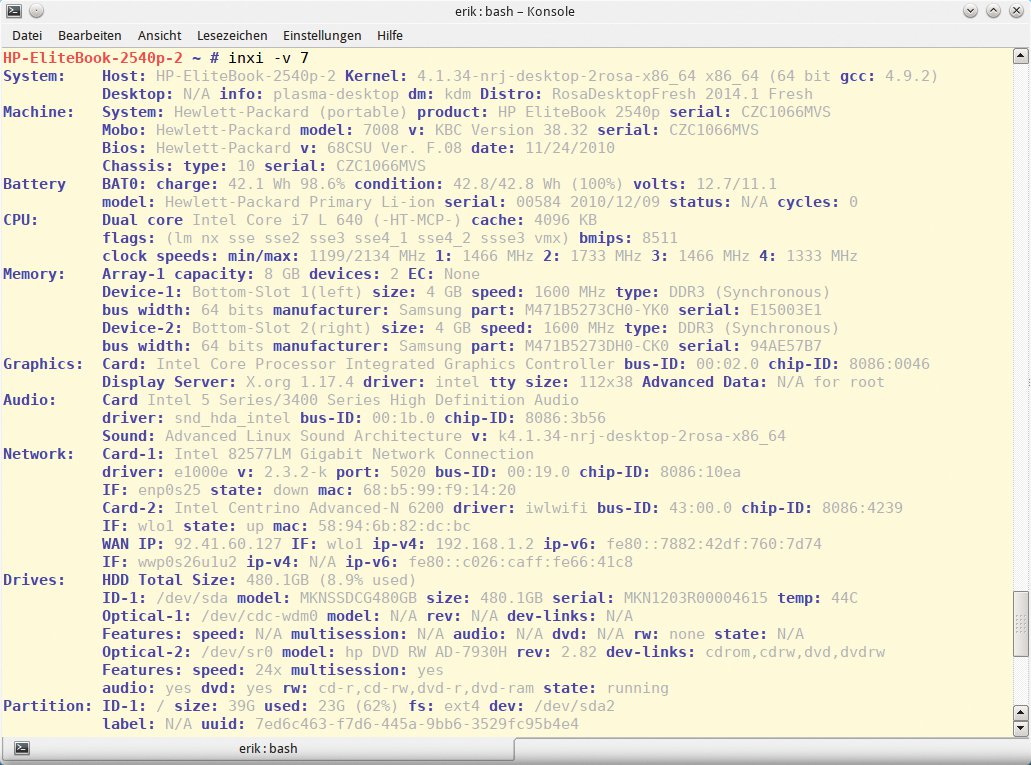
Abbildung 1: Inxi gibt optisch sehr schlicht, aber technisch sehr detailliert Auskunft über verbaute Hardware.
Inxi läuft zwar auch problemlos mit normalen Benutzerrechten, verrät dann aber nicht alle relevanten Daten: So fehlen im Usermodus Details zum verbauten Arbeitsspeicher wie Hersteller, Taktfrequenz, Busbreite und Slotaufteilung. Neben Hardware-spezifischen Angaben zeigt die Software auch die Firmware-Revision des Bios und genaue Partitionierungsdaten zu den Massenspeichern an. Netzwerkkarten erkennt sie inklusive WWAN-Hardware. Arbeitet in einem Serversystem ein Raid-Verbund, erscheint er in der Ausgabe ebenfalls mit allen relevanten Informationen. Die Software liest die Firmware von Notebook-Akkus aus und liefert anhand der Kapazitätsdaten und – wenn vorhanden – der Anzahl der Ladezyklen sogar Hinweise auf defekte oder erschöpfte Zellen.
Wer nicht die gesamte Ausgabe benötigt, teilt Inxi mit, nur einzelne, wahlfrei miteinander kombinierbare Parameter in einer Kurzauflistung zu zeigen. Zusätzlich stellt der Admin über den Parameter »-v Detailschärfe« die Detailgenauigkeit der Programmausgabe ein, mit Zahlen zwischen Null und Sieben. Mit Hilfe von Farbkombinationen gestaltet er zudem die Ausgabe übersichtlicher und macht sie so besser lesbar.
Aktualisierungen
Weil ständig neue Hardware auf den Markt kommt, sollte der Anwender Inxi stets auf dem neuesten Stand halten. Dadurch zeigt es Bauteile und deren Daten nicht fehlerhaft oder unvollständig an. Inxi lässt sich an der Paketverwaltung vorbei aktualisieren, indem der Admin mit Rootrechten »Inxi -U« eingibt. Die Software prüft anschließend den Versionsstand und lädt bei Bedarf eine neuere Version aus dem Internet herunter, was zugleich die Manpage aktualisiert (Abbildung 2).
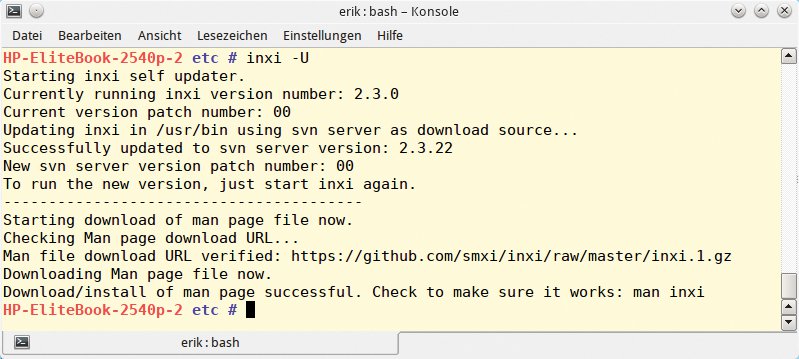
Abbildung 2: Inxi besitzt eine eigene Update-Funktion, um auch modernste Hardware zu erkennen.
Aufgrund seiner detaillierten Erkennungsfunktion eignet sich Inxi sehr gut, um Hardwareprobleme grob einzugrenzen: Tauchen in der Detailansicht bestimmte Komponenten nicht auf oder gibt es Daten falsch aus wie beispielsweise die Größe des Arbeitsspeichers, erlaubt dies auch Rückschlüsse auf mögliche Defekte.
SMART-Monitoring
Besonders kritisch sind Probleme mit Massenspeicher, da sie im schlimmsten Fall Datenverluste zur Folge haben. Daher haben bereits in den 90er Jahren des 20. Jahrhunderts verschiedene führende Festplattenhersteller zusammen mit IBM den SMART-Standard aus der Taufe gehoben (Akronym für “Self-Monitoring, Analysis and Reporting Technology”, [3]), welcher als Diagnosewerkzeug vorausschauend vor Ausfällen der Massenspeicher warnt. Die SMART-Technologie arbeitet dabei mit Schwellenwerten und ist längst in faktisch alle Massenspeicher integriert. Auch moderne SSDs nutzen Teile davon.
Unter Linux kümmern sich die Smartmontools [4] um Tests und das Auswerten der SMART-Daten. Diese Werkzeugsammlung an Kommandozeilentools haben nahezu alle Distributionen an Bord, der Admin installiert sie daher bequem über die Paketverwaltung.
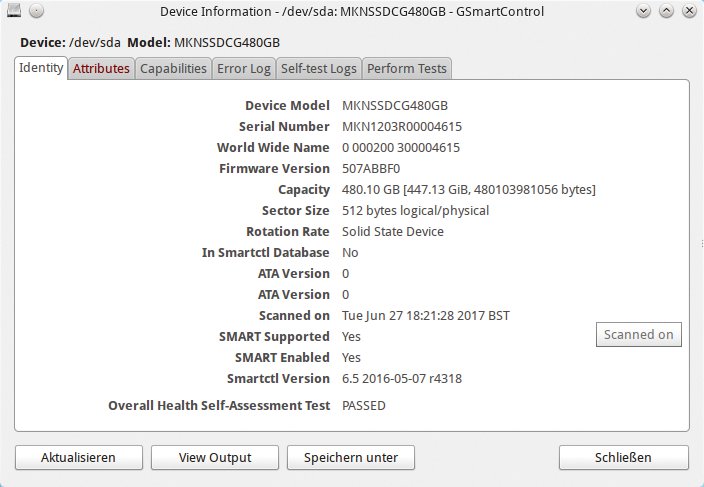
Abbildung 3: Die Übersichtsseite von Gsmartcontrol stellt wichtige Parameter des Laufwerks in Kurzform dar.
Zu den im Terminal nutzbaren Smartmontools gesellen sich inzwischen, wohl auch wegen der umfangreichen Befehlsparameter, diverse grafische Frontends. Die sind größtenteils auf einzelne Desktopumgebungen zugeschnitten. Sie gestatten häufig nicht nur das Auslesen der einzelnen Betriebsparameter der Massenspeicher, sondern bieten auch Optionen, um Benchmarks zu betreiben oder die im System verbauten Festplatten oder SSDs zu testen. Die bekanntesten sind:
Alle drei Frontends stellen die ausgelesenen Parameter der Massenspeicher in tabellarischer Form dar und führen zusätzlich auch Testroutinen aus (Abbildung 3).
Miese Werte
Die Smartmontools gestatten in der Regel einen Schnelltest und einen meist längere Zeit in Anspruch nehmenden Tiefentest (Abbildung 4). Doch selbst dann, wenn die Laufwerke sämtliche Tests bestehen, deuten einzelne Werte mitunter auf Probleme hin.
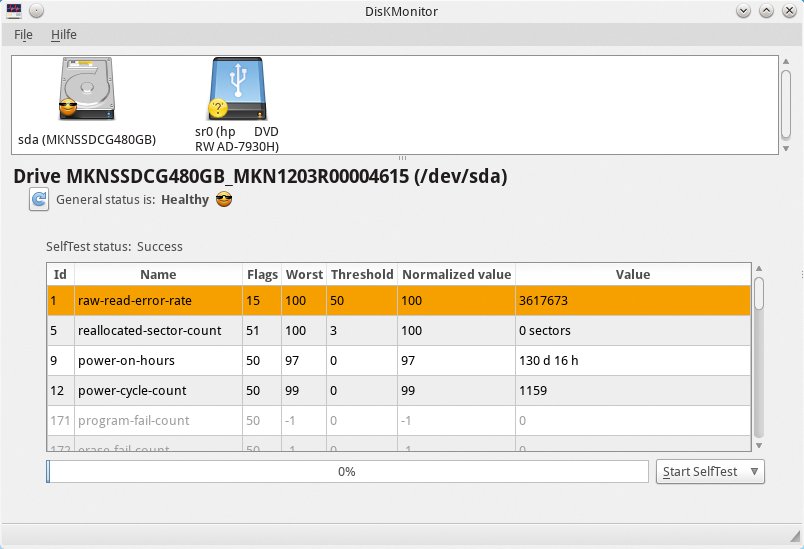
Abbildung 4: Der KDE-Diskmonitor zeigt bereits im Eingangsbildschirm Betriebswerte des aktiven Laufwerks an.
So empfiehlt es sich zum Beispiel bei herkömmlichen Festplatten in Desktopsystemen, einen Blick auf den in der Tabelle unter Nummer 193 angegebenen Wert »Load Cycle Count« zu werfen. In manchen Linux-Distributionen fahren die Festplattenköpfe dank viel zu aggressiv voreingestellter ACPI-Einstellungen deutlich zu häufig in ihre Parkposition. Das bedeutet nicht nur erhöhten mechanischen Verschleiß, sondern führt auch die intendierte Einsparung von Energie ad absurdum: Die Köpfe benötigen beim erneuten Positionieren aus der Parkposition heraus wesentlich mehr Energie als im normalen Einsatz.
Stößt er in dieser Tabellenzeile auf sechsstellige Werte im oberen Bereich, sollte der Admin die Daten sichern, denn alle gängigen Festplattenhersteller geben die durchschnittlichen Werte bis zum Defekt des Massenspeichers je nach Modell mit zwischen 30000 und 600000 Load Cycle Counts an.
Setzt er die Load Cycle Counts dann noch in Relation zu den in der SMART-Tabelle unter der Rubrik »Power-On Hours« oder »Power-On Time« angezeigten Werten und stellt dabei fest, dass sich die Festplattenköpfe trotz relativ kurzer Betriebszeit sehr häufig in der Parkposition befanden, so empfiehlt sich ein Anpassen der ACPI-Werte, um dieses unerwünschte Verhalten abzustellen [8].
Die Smartmontools und ihre grafischen Frontends überwachen dabei nicht den Zustand des Gesamtsystems, sondern beschränken sich ausschließlich auf den vorhandenen Massenspeicher, was auch optische Laufwerke einschließt. Probleme kann es geben, wenn die zu überwachenden externen Festplatten per USB- oder IEEE1394-Adapter (Firewire) am Rechner hängen. Der bei diesen Massenspeichern nötige Signalkonverter leitet die SMART-Werte häufig nicht durch, in diesem Fall lassen sich solche Laufwerke nicht analysieren.
Unter Umständen holt dann das in die Toolsammlung E2fsprogs [9] integrierte Kommandozeilentool »badblocks« die Kartoffeln aus dem Feuer. Die meisten Linux-Distributionen installieren sie vor, einen nicht-destruktiven Lese- und Schreib-Test startet der Befehl:
badblocks -n -s -v /dev/Laufwerksbezeichnung
Dabei erscheinen der Fortschritt und die Ergebnisse im Terminal. Aber Vorsicht: Wer die Applikation falsch anwendet, muss mit Datenverlusten rechnen. Es empfiehlt sich also unbedingt, vor ihrem Einsatz die entsprechende Manpage zu lesen oder das Tool mit dem Parameter »-help« aufzurufen, um die Befehlssyntax zu lernen.
Hdparm
Hdparm [10] gilt als sehr leistungsfähiges Tool, um Festplattenparameter zu modifizieren. Die Software bringen praktisch alle Linux-Distributionen mit, sie lässt sich – wo nicht ohnehin vorinstalliert – über die jeweilige Paketverwaltung einspielen. Da das Programm dauerhaft Betriebseinstellungen von Massenspeichern verändern kann, sollten Admins auch hier vor dem Einsatz seine vielfältigen Optionen genau studieren, um mögliche Datenverluste oder gar Beschädigungen der Hardware durch fehlerhafte Einstellungen zu vermeiden.
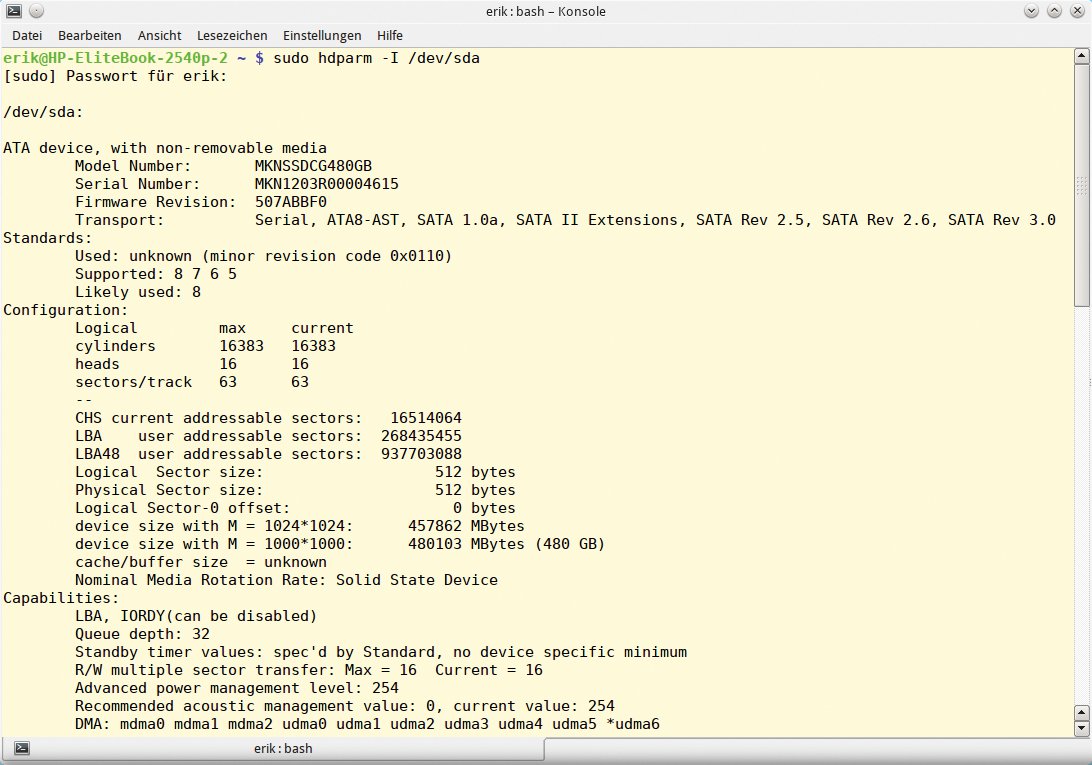
Abbildung 5: Hdparm liefert Daten zu Massenspeichern, erlaubt es aber auch, Parameter zu verändern.
Um zunächst die Festplattenparameter zu überblicken, gibt der Anwender am Prompt mit Adminrechten den Befehl »hdparm -I /dev/Laufwerksbezeichnung« ein, wobei diese in aller Regel bei aktuellen Linux-Distributionen dem Blockgerät »sda« entspricht. In einer Auflistung gibt die Software dann alle relevanten Daten aus (Abbildung 5). Dabei blendet Hdparm Angaben abhängig vom Laufwerkstyp aus: So taucht bei einem Flash-Laufwerk beispielsweise keine Rotationsgeschwindigkeit auf.
Steter Fluss
Hdparm bietet über die Parameter »-t«, »-T« und »–direct« die Option, den Datendurchsatz zu testen. Insbesondere bei mangelnder Performance des Computersystems liefert der Durchsatztest Hinweise auf Fehlerquellen, da das Werkzeug mit den beiden Parametern »-t« und »-T« den Durchsatz des Prozessors, des System-Cachespeichers und des Arbeitsspeichers ermittelt. Admins sollten die Tests jeweils mehrfach hintereinander abfeuern, um einen realistischen Durchschnittswert zu erhalten.
Wendet der Admin den Parameter »–direct« in Verbindung mit »-t« an, umgeht Hdparm den Cachespeicher und liest Daten direkt vom angegebenen Laufwerk. Daher eignet sich dieser Test gut dazu, die Laufwerksleistung in Abhängigkeit von der verwendeten Schnittstelle zu prüfen. Schlechte Durchsatzraten weisen oft auf Probleme des Massenspeichers hin. Insbesondere bei herkömmlichen Festplattenlaufwerken hilft Hdparm durch viele Optimierungsparameter, Lese- und Schreib-Raten und somit Durchsatzwerte zu verbessern. Bei unsachgemäßer Anwendung einzelner Optionen drohen aber Datenverluste.
Powertool
Die Software kann zudem dabei helfen, primär bei Festplatten den Energieverbrauch zu senken und somit auch den Verschleiß zu verringern. So senkt etwa der Parameter »-B« bei aggressiv eingestelltem Powermanagement durch moderatere Justierung die Zahl der Parkvorgänge für die Festplattenköpfe, was auch ein zu frühes Spin-down der Festplatte verhindert. Das senkt vielfach auch den Energieverbrauch, weil das ständig wiederholte Hochfahren des Plattenlaufwerkes nach einem Spin-down deutlich mehr Energie benötigt als ein längerer Betrieb im Leerlauf ohne das Abschalten der Motoren.
Die dem Parameter »-B« anzufügenden Werte für das Powermanagement liegen bei den meisten Modellen zwischen 1 und 255, wobei der kleinste Wert in der Regel einen kompletten Spin-down bewirkt, während der höchste das Powermanagement komplett abschaltet. Da die einzelnen Werte jedoch je nach Festplattenhersteller und teils auch modellabhängig variieren, sind hier meist mehrere Testläufe erforderlich, um den besten Wert zu erreichen.
Die Parameter »–idle-immediate« und »–idle-unload« sowie »-S« lassen sich kombiniert einsetzen. Sie senken ebenfalls den Energiebedarf und helfen den mechanischen Verschleiß reduzieren. Bei Festplatten des Herstellers Hitachi liest Hdparm mit Hilfe des Parameters »-H« zudem die aktuellen Betriebstemperaturen aus, was insbesondere auch für ältere Microdrive-Festplatten gilt.
Sicherheit
Hdparm vergibt zusätzlich mit Hilfe verschiedener Parameter Laufwerkspasswörter nach dem ATA-Standard, sodass Dritte auf das betreffende Gerät nur nach Authentifizierung zugreifen. Über die Optionen »–security-erase« und »–security-erase-enhanced« löscht der Admin Laufwerke sicher, sodass sich die entfernten Daten nicht rekonstruieren lassen. Dabei erhält der Anwender bei den meisten Laufwerken bereits in der Übersicht der technischen Features im Abschnitt »Security« Angaben dazu, wie viel Zeit der Löschvorgang in Anspruch nehmen wird.
Memtest86
Besteht der Verdacht, dass der Arbeitsspeicher eines Computersystems defekt ist, kann das Werkzeug Memtest86 [11] wertvolle Hilfe zur Schadenslokalisierung leisten. Es gehört zum Standardumfang aller wichtigen Linux-Distributionen und ist zudem in einer dedizierten Live-Distribution verfügbar. Die lässt sich je nach Image entweder auf einen optischen Datenträger oder einen USB-Speicherstick bügeln.
Zu beachten ist, dass die Images zwei Versionen von Memtest86 mitbringen: Neue Systeme mit UEFI-Bios starten mit der Version 7, während Version 4 ältere Computer mit herkömmlichem Bios betreut und bei Bedarf automatisch in Aktion tritt.
Die aktuelle Version 7 gibt es übrigens zusätzlich in einer kostenpflichtigen Pro-Variante, die für 35 US-Dollar Supportoptionen anbietet und für sechs Monate Updates. Diese Variante inkludiert zudem einen Speicher-Benchmark und eine Reportfunktion und bringt diverse Verbesserungen bei automatisierten Speichertests mit.
Für sehr betagte Computersysteme, beispielsweise Industriecomputer mit langen Laufzeiten, ist das Tool auch in einer Variante für Disketten erhältlich [12]. Zudem führen viele Distributionen Memtest86 als Booteintrag im Grub-2-Bootloader. Zickt das Computersystem, ist dann immerhin noch ein Speichertest durch einen Warmstart und die Auswahl der Memtest-Routine möglich.
Dabei empfiehlt es sich, stets die neueste Version einzusetzen, da die Entwickler für aktuelle spezifische CPU-Familien jeweils erweiterte Funktionen in die Software integrieren. Inzwischen erkennt Memtest nicht nur Speicherfehler, sondern lokalisiert auch die meisten Speichercontroller und liest die Hersteller von Speicherchips aus.
Zweifach
Während die älteren Versionen 4.x und 5.x noch auf eine Ncurses-Oberfläche setzen, die jedes Computersystem anzeigt, haben die Entwickler das optische Erscheinungsbild der Version 7.x aufgewertet und funktionell verändert. Die neue Version läuft nicht mehr auf Rechnern mit herkömmlichem Bios. Wer sie nutzen möchte, muss den Bootvorgang in den Bios-Einstellungen auf einen reinen UEFI-Start umstellen. Kombinierte Bios-Einstellungen, die auch noch ein Legacy-Bios nutzen, akzeptiert die Software nicht. In solchen Fällen startet sie die alte Memtest-Version.
In den alten Versionen bietet Memtest86 im Bootmanager unterschiedliche Startoptionen, wobei die Software auch automatisierte Mehrfachdurchläufe ermöglicht. Das Tool zeigt dabei im linken oberen Bereich des Bildschirms Daten zur CPU und zum Arbeitsspeicher inklusive des Datendurchsatzes der verschiedenen Cachespeicher-Level an. Rechts oben erscheinen die einzelnen Testroutinen und deren Fortschrittsanzeige in Gestalt eines symbolisierten Balkens. Speicherfehler zeigt der untere Bereich des Bildschirms an. Endet ein Testdurchlauf, blendet die Software unten mittig eine Meldung ein und nennt die Anzahl der gefundenen Speicherfehler (Abbildung 6).
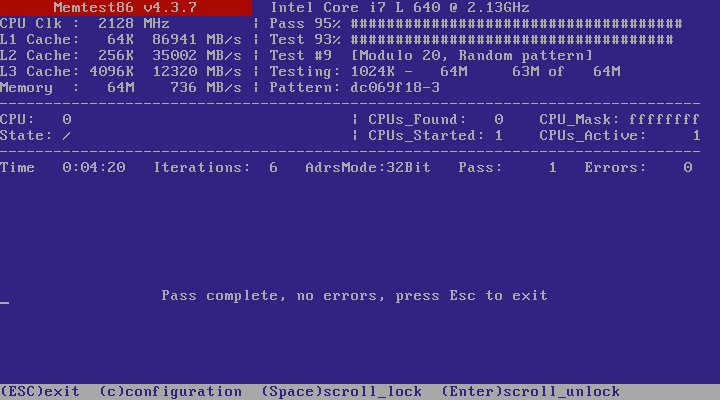
Abbildung 6: Optisch sehr schlicht, aber mit tiefgehenden Speichertests: Memtest86.
Da Memtest86 eine Testreihe nach einem erfolgreichen Durchlauf von vorn beginnt, erkennt der Anwender anhand der Rubrik »Pass« in der Auflistung im unteren Bereich des Bildschirms, wie viele Wiederholungen die Software bereits durchlaufen hat. Als Faustregel gilt: je mehr Testläufe Memtest86 fehlerfrei absolviert, desto sicherer kann der Admin sein, dass der vorhandene Arbeitsspeicher nicht defekt ist.
Mit UEFI
Die UEFI-Variante von Memtest86 bringt eine optisch aufgewertete Oberfläche mit. Nach dem Start des Programms klickt der Anwender zunächst auf den »Config«-Button rechts im Bildschirm. Das öffnet eine zweigeteilte Anzeige: Die listet links im Bild untereinander verschiedene Programmoptionen auf, während das rechte, deutlich größere Bildschirmsegment Aktivitäten der Software und Ergebnisse der Speichertests visualisiert.
Nach dem Einblenden der segmentierten Anzeige erscheinen im linken Reiter »System Info« diverse Informationen zu Prozessor, Speicher und Cachespeicher. Links stößt der Anwender auf den Reiter »Test Selection«. Hier wählt er aus 14 unterschiedlichen Testroutinen aus und legt die Anzahl der Testdurchläufe fest. Im darunter befindlichen Reiter »Address Range« definiert er optional Adressbereiche, falls er nicht den gesamten Arbeitsspeicher testen möchte.
Anschließend legt er im Reiter »CPU Selection« die Anzahl der CPUs fest, die der Test einbeziehen soll. Das bezieht sich nicht auf physikalisch vorhandene Prozessoren, sondern meint Prozessorkerne. Die Auswahl gestattet es, entweder einen oder alle CPU-Kerne zu verwenden und bei Nutzung aller CPUs den Algorithmus zur Auslastung festzulegen.
Über den Button »Start Test« initiiert der Benutzer die Testreihe. Memtest86 blendet dann, wie von der alten Oberfläche gewohnt, einen Ncurses-Bildschirm ein, der den Fortgang der Tests verfolgt. Nach erfolgreichem Durchlauf der Routinen generiert ein beliebiger Tastendruck einen Report und präsentiert ihn auf dem Bildschirm. Er zeigt gefundene Speicherfehler an, sodass der Admin defekte Bausteine austauschen kann. Der Report lässt sich zudem in Gestalt einer eigens generierten Datei zu Dokumentationszwecken speichern.
Hardinfo
Eines der bekanntesten Info-Tools mit integrierten Testroutinen unter Linux heißt Hardinfo [13]. Das Programm steckt in nahezu alle gängigen Paketverwaltungen. Die Installationsroutine legt dabei je nach Distribution in der Menüstruktur in den Unterordnern »System« oder »Systemwerkzeuge« einen Starter »System Profiler and Benchmark« oder »System Information« an. Klickt der Admin auf ihn, öffnet Hardinfo ein zweigeteiltes, leicht überschaubares Fenster.
Im linken Segment sortiert die Software die im System erkannte Hardware nach Kategorien. Ein Klick auf eine der auch symbolisch dargestellten Komponenten blendet rechts detaillierte Daten zum jeweiligen Bauteil oder zur jeweiligen Baugruppe ein. Tauchen in Kategorien mehrere Geräte auf (beispielsweise bei Laufwerken oder PCI-Geräten), teilt ein Klick oben rechts im Fenster auf eines der Geräte das rechte Segment. Unten rechts erscheinen dann detaillierte Informationen (Abbildung 7).
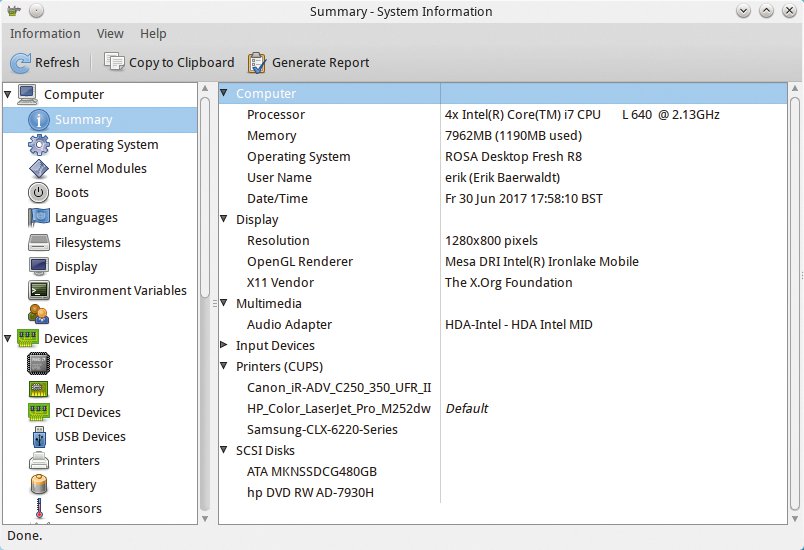
Abbildung 7: Hardinfo zeigt übersichtlich aufbereitet die einzelnen Systemkomponenten an.
Da die jeweiligen Geräte-Informationen noch keine Rückschlüsse auf die Funktionsfähigkeit der Komponente bieten, spürt Hardinfo Unregelmäßigkeiten auch mit Hilfe von Benchmarktests nach. Der Anwender findet dazu im unteren linken Bildschirmbereich eine Gruppe »Benchmarks«, die mehrere CPU- und FPU-Tests versammelt. Mit diesen misst der Nutzer nicht nur die Leistung des aktuellen Systems, sondern stellt aufgrund der hohen Auslastung der CPU oder FPU bei den jeweiligen Tests auch Schwächen des Kühlsystems im Computer fest.
Daher eignet sich Hardinfo besonders gut für den Einsatz auf Notebooks. Auf denen prüft der Admin mit Hilfe der Benchmarks, ob der CPU-Lüfter eine Reinigung braucht oder ob er die Wärmeleitpaste neu auftragen sollte. Treten Probleme mit dem Netzzugang auf, gibt Hardinfo in der Gruppe »Network« über den Eintrag »Statistics« Hinweise auf den Datendurchsatz.
Protokollarisches
Über den Button »Generate Report« in der unterhalb der Menüleiste angeordneten kleinen Buttonleiste lässt sich der Nutzer zudem eine Übersicht der Testergebnisse generieren. Bei Bedarf schränkt er das Protokoll in einem gesondert geöffneten Fenster auf bestimmte Komponentengruppen ein, um nur die für ihn relevanten Informationen zu sehen. Den Report legt Hardinfo anschließend als einfache HTML-Datei in einem wahlfrei zu bestimmenden Verzeichnis ab (Abbildung 8).
Checkbox
Checkbox [14] ist eine Software zum Testen von Hardwarekomponenten, die Canonical zur Ubuntu-Zertifizierung nutzt. Die Applikation setzt eine installierte Python-Umgebung voraus und ist in mehreren Varianten erhältlich. Neben einer CLI-Version gibt es Checkbox auch mit einer Qt-basierten grafischen Oberfläche.
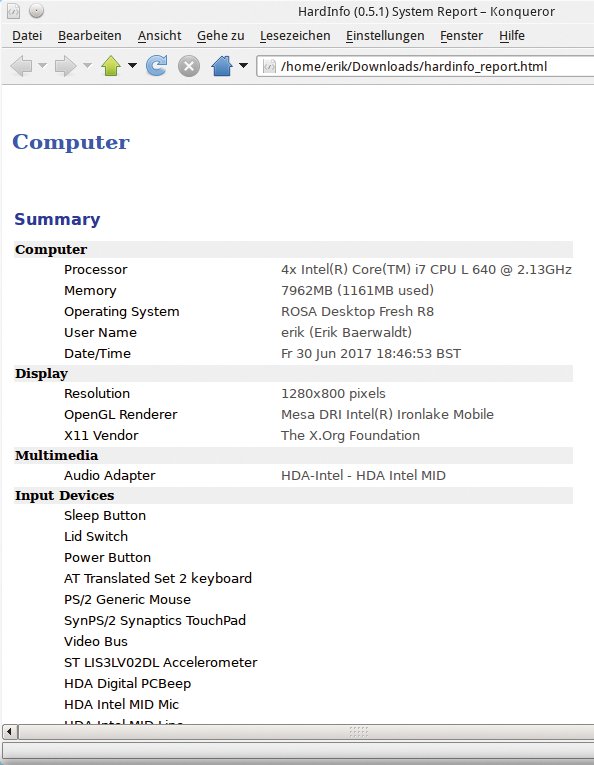
Abbildung 8: Einen guten Überblick über das System liefert der Report von Hardinfo in Form einer einfachen HTML-Datei.
Die Toolsammlung nutzt zum Teil interne Linux-Kommandos, um die Hardware zu erkennen. Ubuntu- und Debian-Anwender installieren Checkbox direkt aus den Repositories, für noch weitere Distributionen gibt es keine vorkompilierten Pakete.
Nach dem Aufruf der Applikation öffnet Checkbox in der grafischen Variante ein sehr einfach gehaltenes Fenster ohne Bedienelemente und scannt zunächst intern die Hardware. Anschließend klickt der Anwender auf die Schaltfläche »Start testing«. Es erscheint eine Liste mit verschiedenen Testkategorien. Die deaktiviert der Admin jeweils am rechten Rand des Programmfensters, indem er ein Häkchens entfernt.
Nach einem Klick auf »Continue« listet die Software nach Hauptkategorien geordnet Einzeltests auf. Auch diese lassen sich bei Bedarf ausschalten.
Die Tests untergliedern sich in passive und interaktive Routinen: Während etwa CPU- und Massenspeicher-Tests ohne Zutun des Nutzers ablaufen, bedarf die Funktionsprüfung für multimediale Komponenten wie Lautsprecher, Kopfhörer, Mikrofone und Kameras, aber auch für Speicherkartenslots, einer Interaktion mit dem Nutzer. Dieser teilt dem System nach einem Durchlauf per Klick auf »Pass« oder »Fail« mit, ob es den Test bestanden hat oder nicht. Für einige der Routinen, bei denen Checkbox ein Drittprogramm mit administrativen Rechten ausführt, verlangt die Software nach einer Authentifizierung.
Da Checkbox außerdem noch einige Benchmarks abfährt, kann sich die Gesamtzahl der Kategorien auf weit über 100 belaufen. Dementsprechend viel Zeit benötigt ein Kompletttest des Gesamtsystems, wenn alle Kategorien aktiv sind. Es empfiehlt sich daher, nicht benötigte Routinen vorausschauend zu deaktivieren (Abbildung 9).
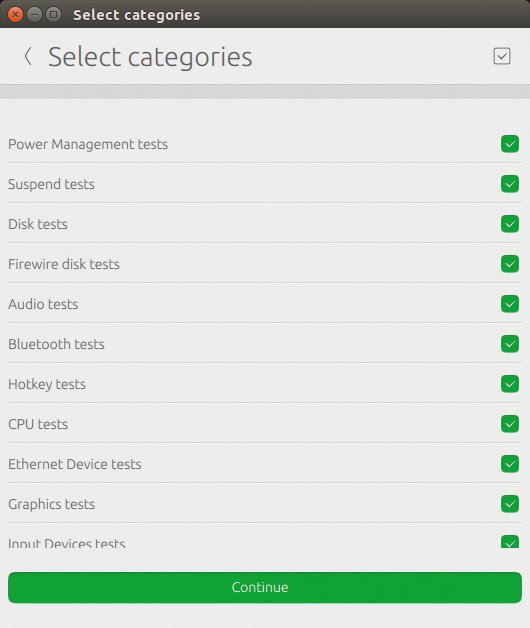
Abbildung 9: Die zu absolvierenden Tests in Checkbox wählt der Anwender aus, indem er die entsprechenden Häkchen entfernt.
Zum jeweils nächsten Dialogfenster springt der Anwender, indem er auf den Button »Start testing« am unteren Fensterrand klickt. Bei interaktiven Tests zeigt das Programmfenster zunächst eine kurze englischsprachige Info zum Testzweck, anschließend klickt der Anwender auf »Start the test«. Nach dem Durchlauf muss er bestätigen, ob das System den Test bestanden hat oder nicht. Scheitert eine Routine, visualisiert eine entsprechende Anzeige dies im Programmfenster.
Der Anwender entscheidet im Folgenden, ob er den Test durch Klick auf das »Zurück«-Symbol oben links im Fenster wiederholen möchte oder ob er mit einem Klick auf »Continue« am unteren Fensterrand zur nächsten Routine springt.
Reporter
Hat Checkbox alle gewünschten Tests durchlaufen, zeigt die Software im Programmfenster ein Kreisdiagramm, das in absoluten Zahlen die bestandenen, nicht bestandenen und übersprungenen Routinen abbildet. Die wenig aussagekräftige Darstellungsform ergänzt ein Report, den ein Klick auf »Save detailed report« unten im Fenster generiert. Er landet im Ordner »Dokumente« im Homeverzeichnis und listet sauber gruppiert die abgeschlossenen Testroutinen auf.
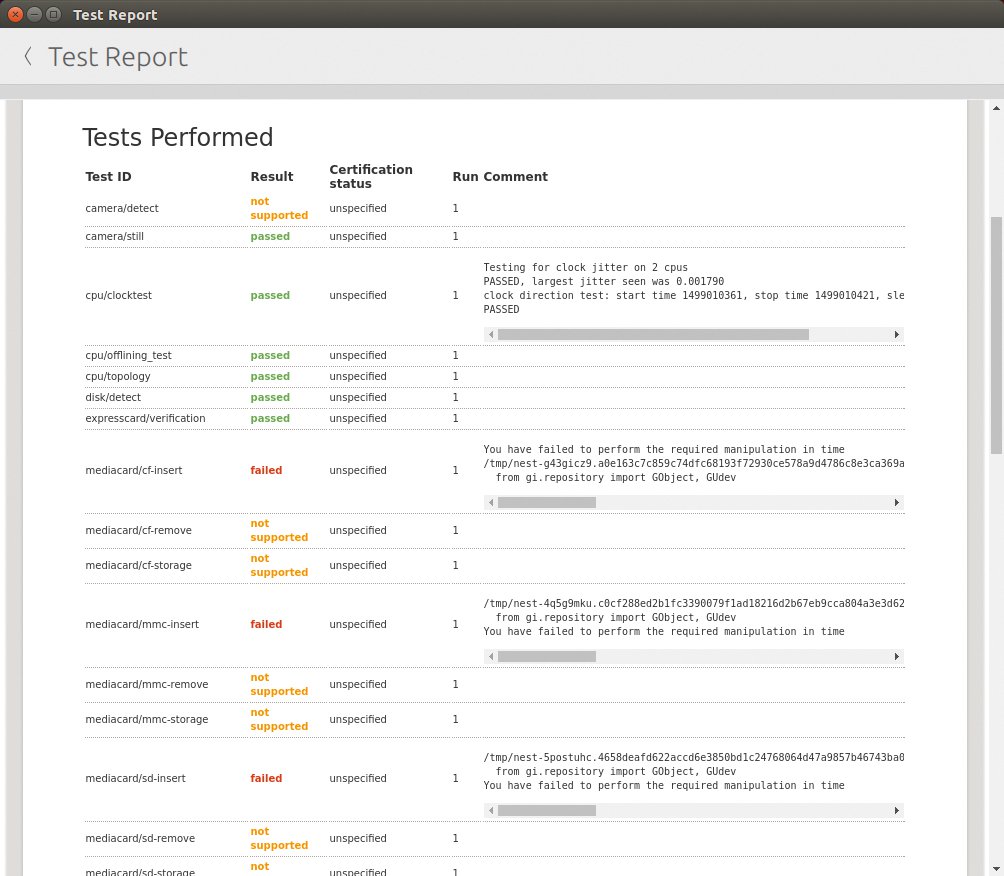
Abbildung 10: Der Report von Checkbox verrät viele Details und ist zugleich nett anzuschauen.
In der Rubrik »Comments« liefert die Software zusätzlich einige Kommentare zum Ausgang einzelner Routinen, sodass der Anwender jederzeit genau erfährt, welche Prüfläufe Probleme verursacht haben. Das ermöglicht detaillierte Rückschlüsse auf die Unterstützung und Funktionstüchtigkeit der einzelnen geprüften Komponenten (Abbildung 10).
Stress
Dieser Name ist Programm: Das kleine Kommandozeilentool Stress [15] testet die Grenzen von Hardwarekomponenten, indem es künstlich Last generiert. Die Software konzentriert sich bei er Arbeit auf den Hauptprozessor sowie die Massen- und den Arbeitsspeicher eines Systems. Stress steckt in den Repositories faktisch aller größeren Linux-Distributionen und lässt sich über das Paketmanagement installieren.
Über die Befehlssyntax der Software informieren die Manpage oder die Eingabe des Befehls »stress -?«. Das Ergebnis zeigt auch Beispiele an.
Stress ist ein sehr schlichtes Tool, generiert keine Reports und zeigt sich auch beim Anzeigen von Informationen im Terminal zunächst recht zugeknöpft. Der Anwender sollte es daher stets mit dem Parameter »-v« aufrufen und in einem zweiten Fenster über »top« oder »htop« die Systemlast beobachten. Der Befehl »stress -v –cpu 4 –io 4 –timeout 20s« generiert beispielsweise für 20 Sekunden eine volle Auslastung der CPU und des IO-Subsystems (Abbildung 11).
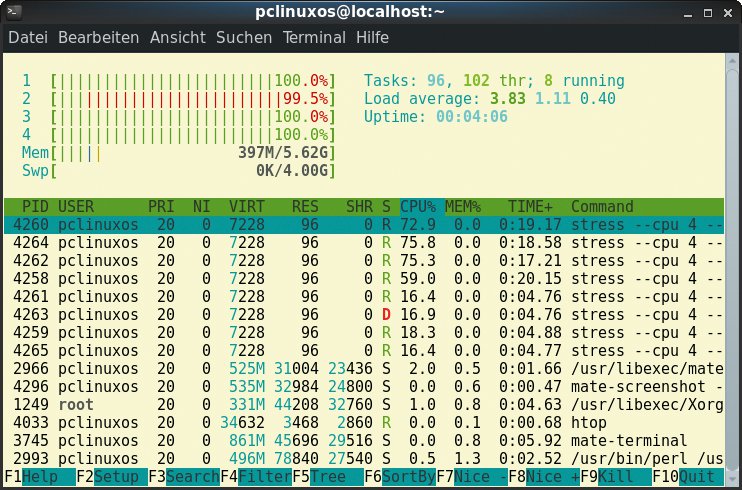
Abbildung 11: Über Top oder Htop erkennt der Anwender, wie stark Stress den Rechner auslastet.
Ist der Stresstest schließlich vorbei, signalisiert Stress dies dem Anwender kurz und bündig im Terminal. Weitere Angaben zum erzeugten Workload gibt es nicht (Abbildung 12). Aufgrund seiner recht einfachen Routinen mit wahlfrei einstellbarem Timeout eignet sich Stress vor allem für intensive CPU-Langzeittests, welche die Stabilität eines Computersystems unter Volllast simulieren.
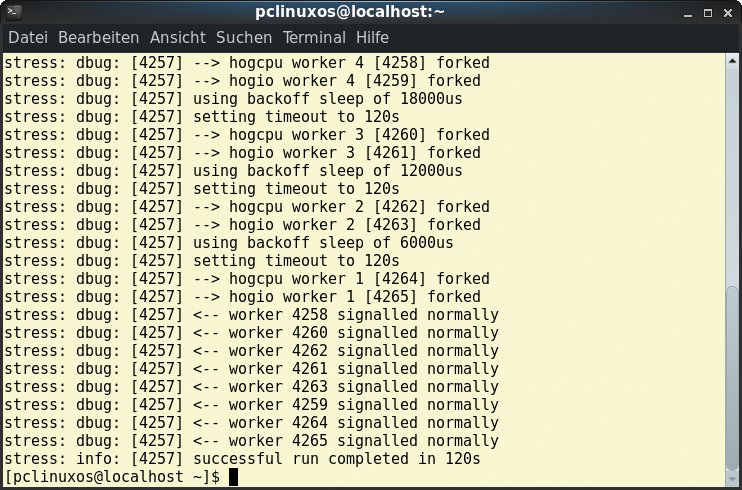
Abbildung 12: Kurz und bündig teilt Stress dem Nutzer mit, ob die Tests erfolgreich waren.
Fazit
Die vorgestellten Test- und Analyseprogramme bilden sowohl in ihrem Funktionsumfang als auch optisch ein äußerst heterogenes Feld. Außer Checkbox ist fast allen gemein, dass sie in den Repositories der Distributionen stecken und recht einfach zu installieren sind. So sind sie auf Maschinen, die bereits Fehlersymptome zeigen, schnell zur Stelle.
Das Testfeld deckt sowohl vorausschauende Analysen für Massenspeicher ab als auch Testroutinen, die Defekte ermitteln. Dazu zählen vor allem Benchmark-Tests, die möglichst breit gefächert Komponenten unter Volllast setzen und damit teilweise thermisch bedingte oder nur sporadisch unter Last auftretende Probleme lokalisieren. Unabhängig vom individuellen Nutzerszenario helfen diese Analysetools zugleich, das Zusammenspiel und die Funktionen der Hardware besser zu verstehen. Insofern sollten sie auf keinem System fehlen.
Infos
-
Dmidecode: http://www.nongnu.org/dmidecode/
-
SMART-Standard: https://de.wikipedia.org/wiki/Self-Monitoring,_Analysis_and_Reporting_Technology
-
Smartmontools: https://www.smartmontools.org
-
Gsmartcontrol: http://gsmartcontrol.sourceforge.net
-
Diskmonitor: https://github.com/papylhomme/diskmonitor
-
Gnome Disk Utility: https://git.gnome.org/browse/gnome-disk-utility/
-
ACPI-Werte anpassen: Erik Bärwaldt, “Bund fürs Leben”: Linux-User 01/12, S. 66 ff., http://www.linux-community.de/Internal/Artikel/Print-Artikel/LinuxUser/2012/01/Linux-fuer-Notebooks-anpassen
-
E2fsprogs: http://e2fsprogs.sourceforge.net
-
Memtest86: http://www.memtest86.com
-
Diskettenvariante von Memtest 86 V5.01: http://www.memtest.org/#downiso
-
Hardinfo: https://github.com/lpereira/hardinfo
-
Checkbox: https://launchpad.net/checkbox-project
-
Bonnie++: http://www.coker.com.au/bonnie++/
-
Phoronix Test Suite: http://phoronix-test-suite.com






