



© Wu Kailiang, 123RF.com
Es ist einfach out, Mails mit riesigen Attachments zu versenden, USB-Sticks zu verlieren oder CDs mit den letzten Urlaubsfotos per Post zu verschicken. In ist hingegen, Daten mit einem Onlinespeicher abzugleichen und von dort aus zu verteilen. Diese Bitparade stellt vier Clouds vor.
Viele Gründe sprechen für eine Cloud-Storage-Lösung. Benötigen beispielsweise mehrere Personen Zugriff auf denselben Datenbestand, ohne auch im gleichen LAN zu arbeiten, oder will ein Anwender zusätzlich zum lokalen Backup seine Daten gegen Brände oder andere Unglücke sichern, dann ist eine virtuelle Festplatte eine praktische Lösung. Auch jene Nutzer, die eine einfache Versionskontrolle suchen oder Daten zwischen mehreren Geräten – darunter PCs, Smartphones und Tablets – austauschen, profitieren von den Clouds.
Zahlreiche Anbieter werben um die Daten der Nutzer. Vor der Entscheidung für einen Onlinespeicher, sollte der Anwender genau die eigenen Bedürfnisse evaluieren und mit den verfügbaren Angeboten abgleichen. Kostenlose Schnupperangebote ermöglichen es, Benutzerfreundlichkeit und Stabilität auf Herz und Nieren zu prüfen. Diese Bitparade nimmt die Angebote von Dropbox, Ubuntu One, Adrive und Teamdrive unter die Lupe. Im Performancetest wanderte jeweils eine 100 MByte große Datei über einen DSL-16000-Anschluss von 1&1 zum Anbieter und zurück auf die eigene Platte.
Eines sei gleich vorweggenommen: Die Strukturen und Technologien hinter den glänzenden Oberflächen der Anbieter bleiben für den Nutzer verborgen, und so lautet die Antwort auf die Frage nach der Datensicherheit immer “reine Vertrauenssache”.
Dropbox
Unter den Anbietern virtueller Festplatten ist Dropbox [1] der Träger des gelben Trikots. In puncto Benutzerfreundlichkeit, Zahl der unterstützten Systeme und Funktionsumfang liegt der Hersteller weit vorn und hat wohl in absehbarer Zeit die Spitzenposition sicher. Der kostenlose Account bietet 2 GByte Speicherplatz, der mit jedem eingeladenen Freund um 250 MByte wächst. Weiterhin im Angebot sind die beiden Varianten Pro 50 (etwa 10 US-Dollar pro Monat) und Pro 100 (zirka 20 US-Dollar pro Monat). Zahlende Anwender stuft Dropbox auf den kostenlosen Account zurück, sollten sie die Rechnungen nicht pünktlich begleichen. Alle Daten oberhalb des freien Limits von 2 GByte bleiben erhalten, neue Uploads verweigert der Anbieter aber.
Der Anwender greift wahlweise über ein Ajax-Webinterface oder den Dropbox-Client auf die persönlichen Daten zu. Dieser ist für Windows, Mac OS X und Linux verfügbar; zusätzlich gibt es einen Mobile-Client für I-Phones, I-Pads, Blackberry- und Android-Geräte. Unter Windows und Gnome interagiert der Client sogar mit dem jeweiligen Dateimanager und fügt der Explorer- beziehungsweise Nautilus-Oberfläche Anzeigen über den Synchronisationsstatus hinzu. Alternativ zum Nautilus-Plugin steht unter Linux auch eine Kommandozeilen-Version des Clients bereit.
Unter Linux nistet sich ein Icon im Systemabschnitt der Kontrollleiste ein, über das der Nutzer den Dropbox-Dienst steuert und beispielsweise die Webseite öffnet, den Account aufstockt, die Synchronisierung anhält und fortsetzt (Abbildung 1). Ein grünes Häkchen an Dateien und Verzeichnissen zeigt an, dass Dropbox diese Daten erfolgreich abgeglichen hat. Läuft die Synchronisierung noch, verwandelt sich das Häkchen in ein Zeichen, das an ein Verkehrsschild für Kreisverkehr erinnert (Abbildung 2). Ein On-Screen-Display gibt zudem zeitnah Auskunft über neu hinzugekommene oder frisch geänderte Dateien.
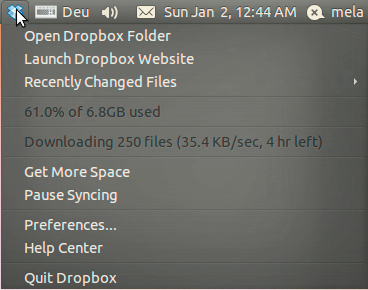
Abbildung 1: Über dieses Tray-Symbol steuert der Linux-Anwender den Dropbox-Dienst.
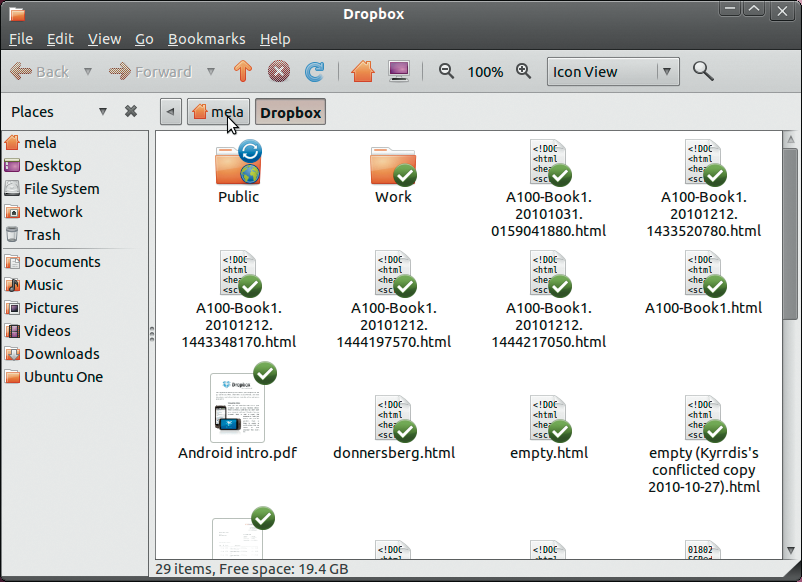
Abbildung 2: Dropbox integriert sich gut in Nautilus und zeigt, welche Daten der Dienst gerade abgleicht und was schon erfolgreich synchronisiert ist.
Die Installation des Dropbox-Clients geht leicht von der Hand und dürfte auch unerfahrene Computernutzer vor keine großen Hürden stellen. Anschließend finden sie einen Ordner namens »Dropbox« im Homeverzeichnis. Sofern der Dropbox-Dienst läuft, gleicht er alle dort liegenden Daten automatisch mit dem Server und weiteren verknüpften Rechnern regelmäßig ab. Der vergessene Sync, ewige Nemesis aller Unison-Nutzer, gehört damit der Vergangenheit an.
Synchronisiert bedeutet aber auch, dass von allen Dateien eine lokale Kopie existieren muss. Entfernt der Anwender etwas, löscht Dropbox es auch auf dem Server. Läuft Dropbox auf mehreren Rechnern, speichert der Dienst alle Daten der virtuellen Festplatte immer auf jedem Computer – unpraktisch bei generell zu kleinen und ständig überlaufenden Notebook-Festplatten. Seit dem letzten Update vor wenigen Wochen schafft der Anbieter aber mit dem »Selective-Sync« -Feature Abhilfe. Es erlaubt den Anwendern, gezielt Ordner vom Abgleich auszuschließen.
Für den Upload der Testdatei benötigte Dropbox 16 Minuten und 48 Sekunden; das Herunterladen dauerte 2 Minuten und 13 Sekunden.
Krimskrams für Fortgeschrittene
Ein nagelneuer Dropbox-Account enthält zwei Standardverzeichnisse. Für alles, was in »Public« liegt, kann der Besitzer einen öffentlichen Link abrufen und an Freunde und Bekannte weitergeben. Rückschlüsse auf anderen Inhalt in »Public« erlaubt die Verknüpfung aus Sicherheitsgründen nicht. Unterverzeichnisse im Ordner »Photos« , die Bilddateien enthalten, wandelt Dropbox automatisch zu Galerien um. Auch diese Links verteilt der Nutzer nach Belieben.
Darüber hinaus ist es möglich, beliebige weitere Ordnerstrukturen zu erstellen und alle Dateiformate zu speichern. Lädt der Besitzer weitere Personen über ihre Mailadresse oder – sofern diese selbst Dropbox-Kunden sind – über deren Accountnamen in ein Verzeichnis ein, kennzeichnet der Anbieter dieses als »Shared« . Alle in diesen Ordner eingeladenen Nutzer haben vollen Zugriff auf die enthaltenen Dateien und dürfen diese verändern, löschen oder weitere Daten hinzufügen.
Derzeit ist es nicht möglich, die Rechte einzelner Teilnehmer über einen ACL-Mechanismus einzuschränken. Bereits eingeladene Nutzer können selbst weitere Personen in Verzeichnisse bitten, aber nur der Besitzer des Dropbox-Accounts darf Nutzer wieder entfernen. Trotz dieser recht großzügigen Zutrittsregelung schützt Dropbox seine Nutzer gut vor Vandalismus: Jede irrtümlich oder absichtlich gelöschte Datei kann der Besitzer innerhalb von 30 Tagen wiederherstellen. Dasselbe gilt für überschriebene Dateien, deren vorherigen Zustand Dropbox speichert.
Daten wandern grundsätzlich verschlüsselt übers Netz und lagern auch verschlüsselt auf den Dropbox-Servern. Da der Anbieter auf HTTP beziehungsweise HTTPS als Protokoll setzt, ist das von den meisten Internetanschlüssen aus unproblematisch und funktioniert auch mit zwischengeschalteten Proxys. Dropbox versichert, dass unberechtigte Personen die Daten der virtuellen Festplatten auf keinen Fall einsehen können.
Tatsächlich bedeutet das, dass ein richterlicher Beschluss beziehungsweise ein Äquivalent des US-Rechtssystems ausreicht, damit der Anbieter einen Account für Strafverfolgungs- oder Terrorabwehrbehörden öffnet. Sensible Informationen schickt der Anwender daher besser in Truecrypt-Containern [2] durchs Netz.
Ubuntu One
Verglichen mit Dropbox enttäuscht der Konkurrent aus der Linux-Ecke: Ubuntu One [3] von Canonical versucht zwar Dropbox in vielen Bereichen nachzuahmen, scheitert aber an der Höhe der Hürde und schränkt Benutzer an vielen Stellen ein. Der kostenlose Account namens Ubuntu One Basic bietet ebenfalls 2 GByte Speicher. Zusätzlich steht ein Streamingservice für Smartphones bereit, der nicht nur die Musiksammlung der Cloud aufs Handy bringt, sondern auch die Kontakte synchronisiert.
Der Ubuntu One Mobile genannte Dienst schlägt monatlich mit etwa 4 US-Dollar zu Buche, ein Jahresabo kostet zirka 40 US-Dollar. Wer mehr Speicherplatz benötigt, bucht zusätzlich 20-GByte-Packs beim Anbieter (zirka 3 US-Dollar pro Monat, etwa 30 US-Dollar pro Jahr). Die Anzahl der Extrapakete ist nicht begrenzt. Anwendern mit Zahlungsschwierigkeiten gewährt Ubuntu One eine Schonfrist bis zum nächsten Rechnungsdatum. Danach kappt der Anbieter alles über dem freien Limit von 2 GByte.
Ubuntu-Nutzer finden auf aktuellen Distributionsversionen den Client und den Synchronisationsdienst vorinstalliert. Zusätzlich steht auf der Homepage des Anbieters eine erste Betaversion für einen Windows-Client bereit. Ubuntu One setzt genau wie Dropbox auf eine Nautilus-Erweiterung und will sich damit nahtlos in den Linux-Desktop integrieren. Auf Wunsch blendet der Dienst ein Icon in die Kontrollleiste ein, über das Anwender auch Zugriff auf die Einstellungen haben (siehe Abbildung 3).
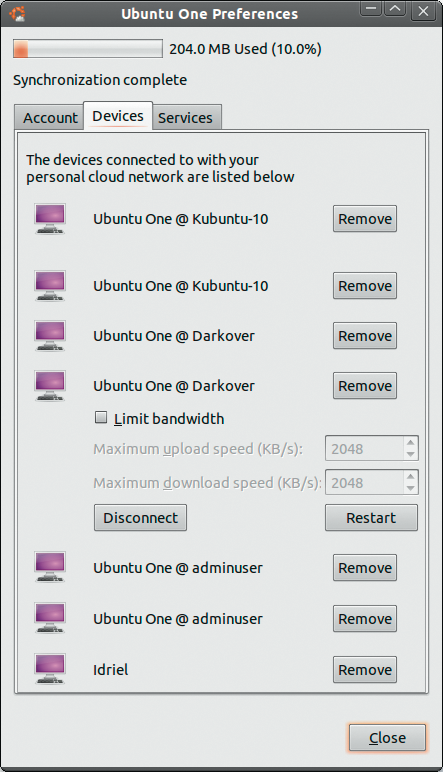
Abbildung 3: Im Konfigurationsdialog richtet der Anwender Ubuntu One und die mit der Cloud verbundenen Rechner ein.
Alles, was in »~/Ubuntu One« liegt, gleicht der Dienst automatisch ab. Zusätzlich ist es seit Ubuntu 10.04 möglich, einzelne Ordner im Homeverzeichnis per Rechtsklick fürs Synchronisieren auszuwählen. Ist ein Unterverzeichnis auf diese Weise markiert und möchte der Anwender den Elternordner in die Cloud aufnehmen, muss er zunächst über einen erneuten Rechtsklick das Unterverzeichnis wieder vom Sync ausnehmen.
Auch Ubuntu One bietet eine Sharing-Funktion für Ordner an und erlaubt es, einzelne Daten über eine Kurz-URL öffentlich zu machen. Wählt der Anwender ein Verzeichnis aus, das er für Besucher freigeben will, präsentiert ein Dialog alle Ubuntu-One-Kontakte, also das Evolution-Adressbuch. Alternativ lädt er Nutzer per E-Mail ein. Die müssen sich zuerst beim Anbieter anmelden, bevor sie Zugriff erhalten. Um eine Freigabe zu widerrufen, ist ein Besuch im Webinterface nötig (Abbildung 4); über den Desktopclient ist dies nicht möglich.
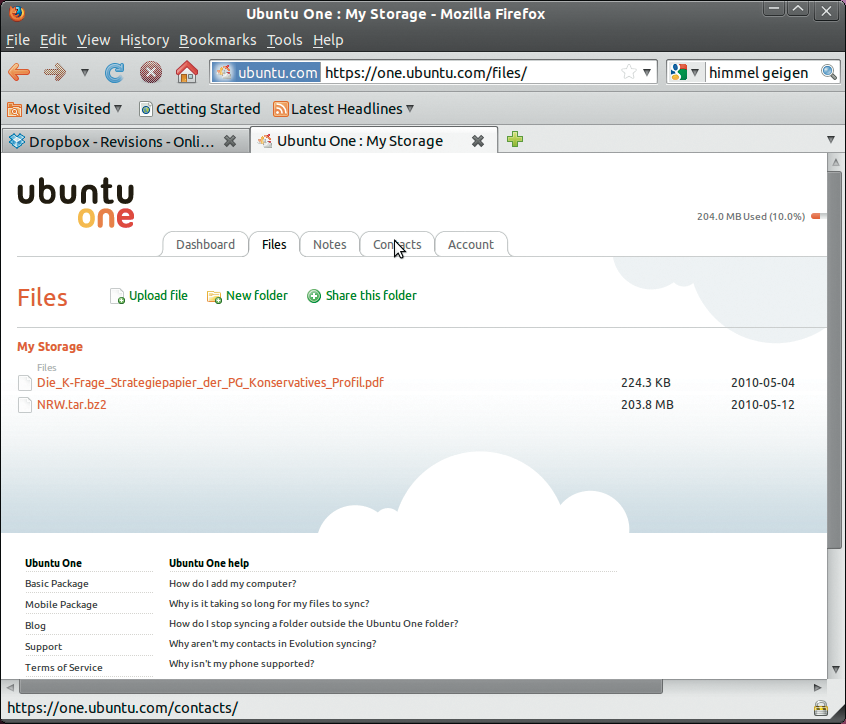
Abbildung 4: Über das Webinterface von Ubuntu One können Anwender Daten löschen, verschieben, umbenennen und für andere Benutzer freigeben. Ein Besuch beim Onlinedienst ist in jedem Fall nötig, um eine Freigabe zu widerrufen.
Für den Upload der Testdatei benötigte Ubuntu One 11 Minuten und 22 Sekunden; das Herunterladen dauerte 2 Minuten und 16 Sekunden.
Nur für geladene Gäste
Der Anbieter verspricht nicht nur einzelne Dateien und Verzeichnisse, sondern auch Kontakte, Notizen, Bookmarks und die Logfiles von Instant Messengern zwischen verschiedenen Rechnern zu synchronisieren. Reibungslos klappt das Ganze aber nur, wenn der Anwender dem Ubuntu-Standard folgt. So arbeitet der Dienst nur zuverlässig mit den von Canonical vorausgewählten Programmen zusammen.
Das heißt im Klartext: Gnome-Desktop, Evolution als Kontaktverwaltung, Empathy als IM-Client, Tomboy als Notizanwendung und ein eigenes Bookmark-Addon für Firefox. Für Anwender von Thunderbird, Pidgin und Chrome bleibt nur die reine Datensynchronisation, die aber nicht ansatzweise so ausgereift ist wie beim Vorbild Dropbox.
Benutzer, die auf Kubuntu, Xubuntu & Co. setzen, müssen Ubuntu One von Hand nachrüsten. Der Dienst läuft unter diesen Distributionsvarianten aber mehr schlecht als recht. Noch unerfreulicher sieht es für alle anderen Linux-Systeme aus. Einige selbstgestrickte Lösungen existieren, die aber ebenfalls nicht zufriedenstellend arbeiten.
Der im Hintergrund laufende Syncdienst legte im Test häufiger einfach die Arbeit nieder, während die Datenübertragung noch lief. Eine Benachrichtigung an den Benutzer fand nicht statt. Bei größeren Transfers fehlt darüber hinaus eine Information über den Fortschritt der Up- und Downloads, sodass der Anwender nicht kontrollieren kann, ob sich Ubuntu One mal wieder außerplanmäßig schlafen gelegt hat. Auskunft über neu eingetroffene Dateien gibt der Dienst auch nur gelegentlich – hier besteht Nachbesserungsbedarf.
Auch Ubuntu One überträgt die Daten sicher mit SSL, arbeitet bislang aber nicht mit Proxys zusammen. Anders als Dropbox legt der Anbieter die Daten unverschlüsselt auf den Servern ab. Somit ist der Einsatz von Truecrypt oder anderen Verschlüsselungsverfahren ein Muss.
Adrive
Der erste Blick auf das Adrive-Angebot [4] lässt Anwenderherzen höher schlagen – satte 50 GByte Speicher offeriert der Dienst im kostenlosen Basic-Account. Wer genauer hinschaut, landet allerdings schnell wieder auf dem nüchternen Boden der Wirklichkeit. Diese Gratisvariante erlaubt lediglich Zugriff auf einen Dateimanager über ein ziemlich unhandliches Java-Webinterface, das durch blinkende Werbung und ständige Captures die Nerven strapaziert.
Eine werbefreie Oberfläche und interessante Funktionen wie Versionskontrolle, SSL-Verschlüsselung, FTP- und Webdav-Zugang gibt’s erst ab der Signature-Variante (rund 7 US-Dollar pro Monat und 70 US-Dollar pro Jahr). Für Poweruser steht eine Premium-Version mit Speicherplatz bis zu 1 TByte bereit, die in der teuersten Variante mit etwa 132 US-Dollar monatlich beziehungsweise 1320 US-Dollar jährlich zu Buche schlägt.
Auch der in Adobe Air geschriebene Desktopclient ist erst mit einer der beiden Bezahlvarianten verfügbar. Adrive arbeitet laut Hersteller mit Windows und Mac OS X zusammen. Eine Betaversion für Linux steht ebenfalls bereit. Gerät ein Anwender in Zahlungsverzug, gewährt der Diensleister 90 Tage Schonfrist, bevor er den Account zurückstuft.
Die Grundfunktionen (Dateiverwaltung, Up- und Download) erfüllt der File Manager des Basic-Accounts allemal. Zusätzlich hat der Anbieter den Dokumenten-Editor Zoho Writer ([5], [6]) in englischer Ausführung beigelegt (siehe Abbildung 5). Um die Texte und Tabellen bearbeiten zu können, muss der Anwender vorher eventuelle Popup-Blocker im Browser deaktivieren.
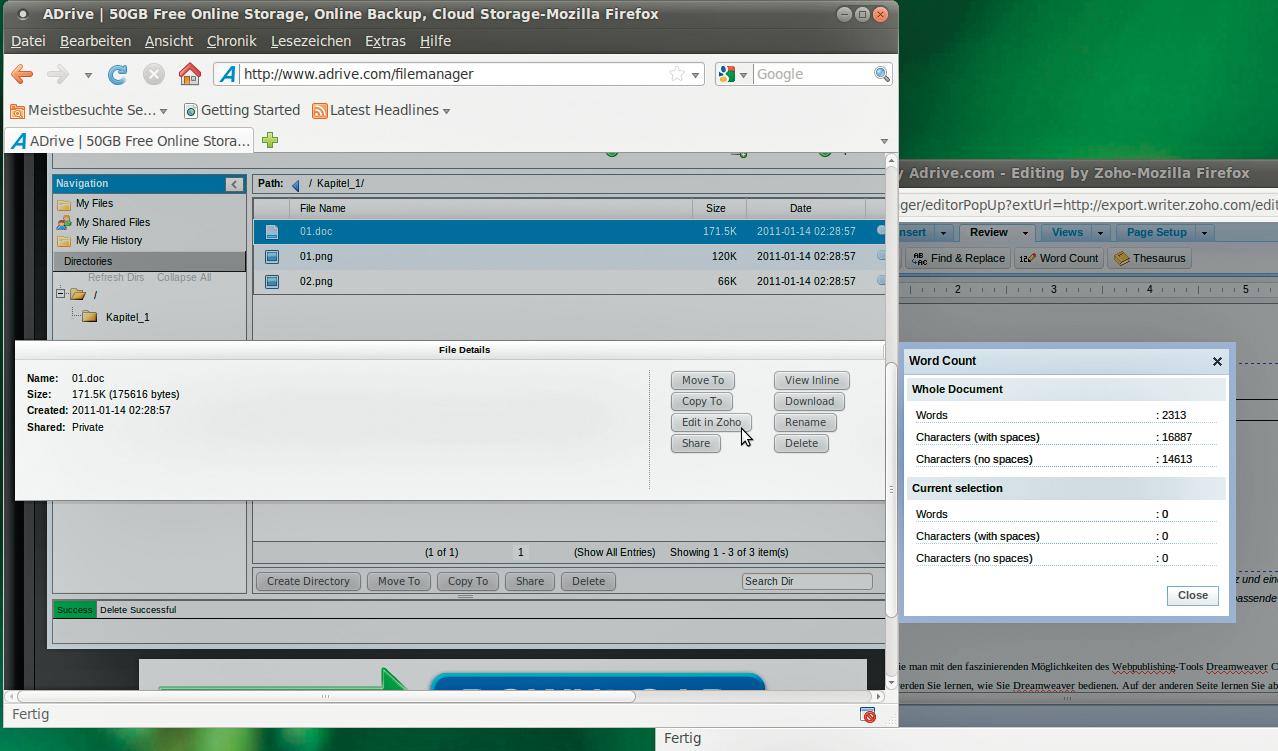
Abbildung 5: Der etwas sperrige Java-Dateimanager erlaubt es Anwendern, ihre Officedokumente im Zoho Writer zu bearbeiten.
Daten mit einer geschlossenen Benutzergruppe zu teilen (ähnlich wie bei Dropbox und Ubuntu One) erlaubt Adrive nicht. Das Angebot umfasst nur eine Art Public Folder. Den Ordner namens »My Shared Files« füllt der Anwender über das Webinterface. Ein direkter Upload an diesen Ort ist nicht möglich. Stattdessen klickt der Nutzer auf eine vorhandene Datei und wählt im Dateimanager den Punkt »Share« aus. Daten, die dort landen, stattet Adrive mit einer eindeutigen URL aus, die sich von Hand oder per Mailfunktion des Anbieters verteilen lässt.
Leider müssen Nutzer der Gratisversion auch hier Einbußen in Kauf nehmen. Freigaben löscht Adrive nach 14 Tagen automatisch. Dabei verschwinden aber lediglich die Daten aus dem öffentlichen Verzeichnis, im Webspace sind sie nach wie vor vorhanden. So spricht nichts dagegen, Dinge erneut mit der Öffentlichkeit zu teilen.
Für den Upload der Testdatei brauchte der Anbieter 15 Minuten und 12 Sekunden; das Herunterladen dauerte überraschend lange – sage und schreibe 17 Minuten und 49 Sekunden dauerte es bei Adrive.
Teamdrive
Teamwork hat sich der letzte Testkandidat groß auf die Fahnen geschrieben: Teamdrive [7] überzeugt vor allem durch die umfangreichen Möglichkeiten zur gemeinschaftlichen Arbeit an Dokumenten und Dateien. Die IT-Schmiede vermarktet in erster Linie ihre ausgereifte Kollaborations-Software für den professionellen Einsatz, 2 GByte Speicher in der freien Variante sind ein zusätzliches Bonbon. Die Teamdrive-Software ist für Linux, Windows und Apple-Computer erhältlich (Abbildung 6). Zusätzlich gibt es eine portable Windows-Version für den USB-Stick. Offizielle Clients für Smartphones fehlen bislang.
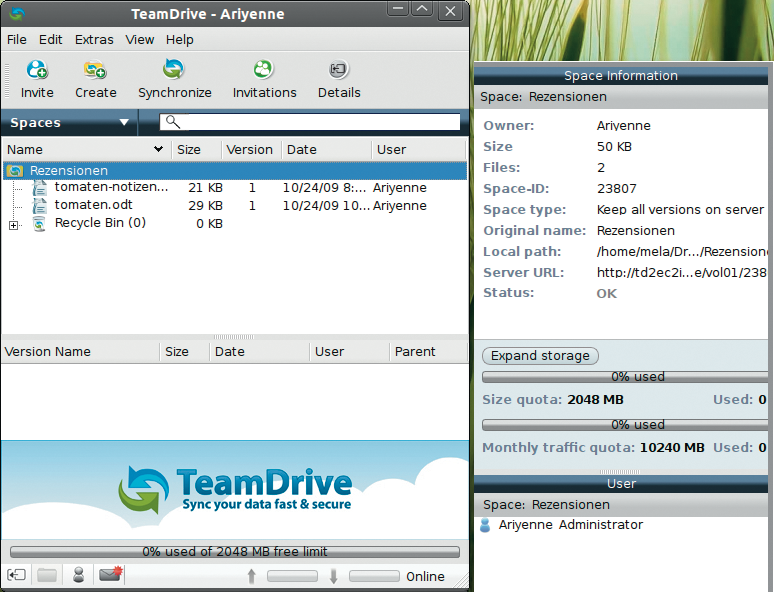
Abbildung 6: Schlank und auskunftsfreudig – so präsentiert sich der Teamdrive-Client auf dem Linux-Desktop.
Wer in den Genuss des vollen Funktionsumfangs kommen möchte, benötigt mindestens Teamdrive Personal (rund 5 Euro pro Monat, 50 Euro pro Jahr). Mit dieser Lizenz erweitert sich gleichzeitig der Speicherplatz in der Cloud auf 5 GByte, die Begrenzung für den Einsatz des Clients auf dem eigenen Server ist ebenfalls aufgehoben.
Die virtuelle Festplatte von Teamdrive Professional (zirka 10 Euro monatlich und 100 Euro jährlich) ist ebenfalls nur 5 GByte groß, diese Lizenz hat aber zahlreiche Extras im Gepäck, zum Beispiel erweiterte Konfigurationsmöglichkeiten des Clients (Proxy, Cache, Bandbreite und so weiter), LDAP-Synchronisation oder geschlossene Benutzergruppen. Die Professional-Version erlaubt es zudem, einzelne Dateien per URL zu veröffentlichen (nicht mit Webdav) und eine Mailbenachrichtigung für Teammitglieder einzurichten.
Zahlt ein Kunde nicht, schickt der Anbieter drei Mahnungen, bevor er den Account zu einem kostenlosen mit dem erwähnten Speicherlimit degradiert. Daten auf den Servern löscht Teamdrive zunächst nicht, behält sich diesen Schritt aber für zahlungsunwillige oder -unfähige Kunden vor.
In puncto Sicherheit übertrifft Teamdrive alle anderen Testkandidaten. Der Dienst verschlüsselt die Daten schon vor dem Upload und auch erst nach dem Download. Jeder Webspace nutzt einen eigenen AES-256-Schlüssel, wobei die Keys selbst immer auf dem Client verbleiben. Im Gegensatz zu Dropbox greift Teamdrive außerdem nicht in die Verschlüsselung ein, um Daten von freigegebenen Ordnern der Arbeitsgruppe zur Verfügung zu stellen. Die Synchronisation findet automatisch im Hintergrund statt.
Der Dienstleister bietet in allen Produktvarianten eine Versionskontrolle und ein automatisches, verschlüsseltes Backup auf einem Teamdrive-Server an. Die ausgereifte Software ist gleichzeitig Vor- und Nachteil. Sie ist für den professionellen Einsatz gedacht und bietet für unerfahrene Benutzer oft mehr Optionen und Informationen als nötig.
Für den Upload der 100-MByte-Datei braucht Teamdrive im Test 11 Minuten und 52 Sekunden, für den Download 5 Minuten und 6 Sekunden.
Am Ende des Regenbogens
Viele Anwender haben ein mulmiges Gefühl, ihre Daten einem unbekannten Speicherort irgendwo in den Rechenzentren dieser Welt anzuvertrauen. Wer genauer hinschaut, stellt jedoch fest, dass die meisten Testteilnehmer mit offenen Karten spielen und verraten, dass sie auf Amazons Cloud-Service Amazon S3 [8] setzen (siehe Kasten “Auf nach Amazonien!”). Nur Adrive schweigt sich hartnäckig über das Thema aus.
Auf nach Amazonien!
Nachdem offenbar alle großen Anbieter virtueller Festplatten die Daten ohnehin in der Amazon-S3-Wolke lagern, ergibt sich die logische Frage, ob man diesen Dienst nicht auch als Privatperson nutzen kann.
Amazon offeriert seinen Dienst in erster Linie geschäftlichen Kunden und stellt reinen Speicherplatz sowie Rechenzeit zur Verfügung – so viel wie nötig und im Handumdrehen erweiterbar. Der Anbieter berechnet schlicht und einfach den belegten Platz sowie den Traffic. Bevor der Nutzer aber den gesamten Inhalt seiner 500-GByte-Festplatte in die S3-Cloud schiebt, sollte er besser die zunächst unscheinbaren Cent-Beträge mit dem Amazon Simple Calculator [9] überschlagen.
Zahlreiche Tools helfen dabei, S3 vom heimischen Rechner aus zu steuern. Mit Fuse Over Amazon [10] oder der kommerziellen Variante Subcloud [11] binden Anwender den S3-Dienst direkt als Festplatte ins lokale System ein. Déjà Dup [12] setzt auf S3 als Backup-Laufwerk und das Firefox-Addon S3Fox Organizer [13] emuliert eine Art FTP-Frontend.
Wie Amazon mit den Kundendaten verfährt, ist klar in den AGB festgehalten. Außer zu Abrechnungszwecken findet laut Anbieter kein Zugriff statt, es sei denn, rechtliche Gründe machten dies erforderlich.
Wer nach einer in Deutschland gehosteten Alternative mit offenen Standards sucht, sollte einen Blick auf Strato Hidrive werfen [14].
Die Konzentration auf einen einzigen Storage-Anbieter mit enormer Marktmacht ist wohl das größte Problem virtueller Festplatten. Solange Amazon schwarze Zahlen schreibt, sind die Daten vermutlich sicher. Erste dunkle Wolken tauchten am Cloud-Himmel aber bereits im Zuge der Wikileaks-Affäre auf. Die USA setzten offenbar ihre politische Macht ein und zwangen Amazon, den ungeliebten Kunden von den S3-Servern zu bannen. Eine Garantie, dass sich ein ähnliches Szenario nicht aus anderen Gründen wiederholt, gibt es nicht.
Trotz aller Bedenken überwiegen derzeit noch die Vorteile der virtuellen Festplatten, solange dort nur unkritische Daten lagern. Kein Headcrash, kein Hausbrand und auch kein Hochwasser gefährden die Examensarbeit oder den Linux-Magazin-Artikel. Sind allerdings überlaufende lokale Festplatten das eigentliche Problem, bietet die Cloud nur selten eine Lösung. Onlinespeicher sind eben dazu gedacht, lokale und entfernte Daten synchron zu halten, nicht den eigenen Plattenplatz zu erweitern. Dabei hilft auch weiterhin nur der Gang zum Hardwarehändler des Vertrauens.
Infos
- Dropbox: http://www.dropbox.com
- Truecrypt: http://www.truecrypt.org
- Ubuntu One: https://one.ubuntu.com
- Adrive: http://www.adrive.com
- Zoho: http://writer.zoho.com
- Tim Schürmann, “Langsame Baustellen”: Linux-Magazin 09/10, S. 52
- Teamdrive: http://www.teamdrive.com
- Amazon S3: http://aws.amazon.com/de/s3
- Amazon-S3-Rechner: http://calculator.s3.amazonaws.com/calc5.html
- Fuse Over Amazon: http://code.google.com/p/s3fs/wiki/FuseOverAmazon
- Subcloud: http://www.subcloud.com
- Déjà Dup: https://launchpad.net/deja-dup
- S3Fox Organizer: http://www.s3fox.net
- Thomas Leichtenstern, “Speicher satt”: LinuxUser 06/10, S. 88


