


Abbildung 1: Viele Programme (hier Kuickshow) zeigen CMYK-Jpegs mit völlig falschen Farben.
Wenn Bilder in grellem Pop-Art-Look blenden, statt sich der Natur des Originals zu nähern, mag das künstlerische Freiheit des PC sein. Vielleicht ist es aber nur ein Fehler bei der Konvertierung.
|
Inhalt |
|---|
|
56 | Bitparade: Webeditoren Drei spezialisierte HTML-Editoren: Kompozer, Bluefish und Quanta 62 | Tooltipps Sechs Werkzeuge im Kurztest: Nmbscan, Gtkpsproc, Gt5, Fdt, Hddtemp 66 | Projekteküche Aktueller Überblick über freie Software und ihre |
Alljährlich, kurz vor Weihnachten, rollt ein Stapel PDF- und HTML-Dateien auf mich zu, der in Form der Linux-Magazin-Jahres-CD Verbreitung finden will. Klar dass zum festlichen Anlass auch die Verpackung stimmen muss. Die Navigationsoberfläche auf der CD ist zwar schlicht gehalten, Thumbnails aller zwölf Ausgaben gehören aber dazu. PDFs jeder Titelseite liegen längst vor, also sollte ein beherzter Griff zu Imagemagick genügen:
convert -geometry 150 titel.pdf titel.jpg
Das Resultat ist zwar reizvoll, allerdings in einer ganz eigenen Anmutung, wie Abbildung 1 zeigt. Das Bild leuchtet in grellen Falschfarben, statt auch nur annähernd das Original wiederzugeben. Der Adobe Reader, KPDF und XPDF zeigen das PDF noch unverfälscht an, das somit als Fehlerursache ausscheidet.
Abbildung 1: Viele Programme (hier Kuickshow) zeigen CMYK-Jpegs mit völlig falschen Farben.
Den Effekt kenne ich von Tiff-Bildern, die verlagstypisch CMYK-kodiert sind. Kein Drucker kann RGBs direkt verarbeiten, weil auf Papier nur subtraktive und keine additive Farbsynthese klappt [1], daher ist CMYK hier das geeignetere Format. Dummerweise stellen viele Programme CMYK-Jpegs falsch dar.
Schrittweise zum Ziel
Deutlich besser gefällt mir das Resultat, wenn Imagemagick erfährt, dass es die Jpegs im RGB-Farbraum erzeugen soll. Die Option ist schnell gefunden:
convert -colorspace rgb -geometry 150 titel.pdf titel.jpg
Nun zeigen zwar alle Programme die Jpegs halbwegs korrekt an, allerdings bleibt es bei “halbwegs”. Die Farben sind immer noch verfälscht (Abbildung 2), wenngleich dem Soll schon deutlich näher. Google liefert als Antwort auf »Imagemagick Convert CMYK RGB« einige Seiten, die alle empfehlen ICC-Farbprofile von Adobe zu laden [2] und damit zu arbeiten. An ICC hätte ich bei solch deutlichen Verfärbungen nicht gedacht, auch dass sich Imagemagick auf Farbprofile versteht, wunderte mich.
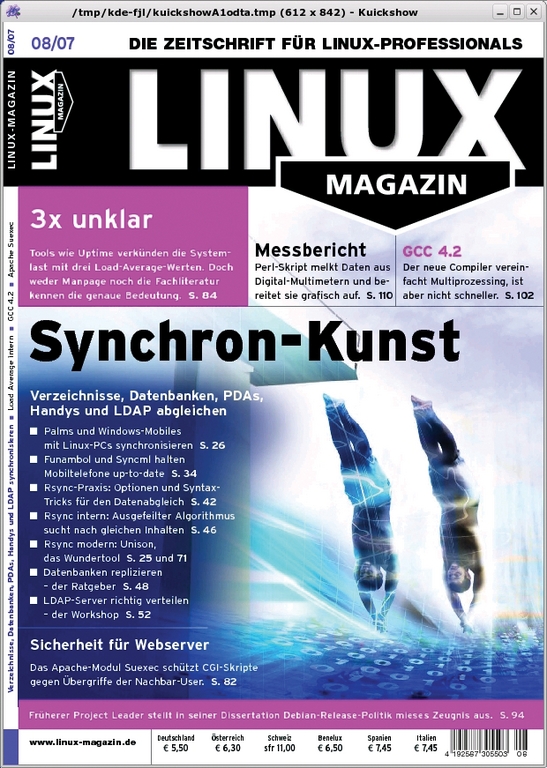
Abbildung 2: Nach der Umwandlung in RGB sind die Farben noch leicht verfälscht.
Verzwickte Argumente
Die ersten Versuche scheiterten dann kläglich mit unverständlichen Convert-Fehlermeldungen. Zumindest bis mir klar wurde, dass ich die Optionen nicht so anordnen darf, wie sie mir gefallen. Dass die Reihenfolge der Profile eine Rolle spielt, ist aber nicht unlogisch:
convert -profile Pfad/USWebCoatedSWOP.icc -profile Pfad/AppleRGB.icc -colorspace rgb -geometry 150 titel.pdf titel.jpg
Das »USWebCoatedSWOP«-Profil gilt für den CMYK-Farbraum der Quelle und »AppleRGB« für das Ziel-RGB. Das Resultat: Was so unscheinbare Farbprofile bewirken, ist umwerfend. Das Thumbnail-Bild sieht exakt so aus, wie es sein soll, ohne erkennbare Verfärbung (Abbildung 3). Leider hat Adobe seine Profile nicht unter eine freie Lizenz gestellt, sodass kein Linux-Distributor sie aufnehmen kann. Die Suche nach Alternativen führt unter anderem zur European Color Initiative [3], allerdings mit weniger überzeugenden Ergebnissen.
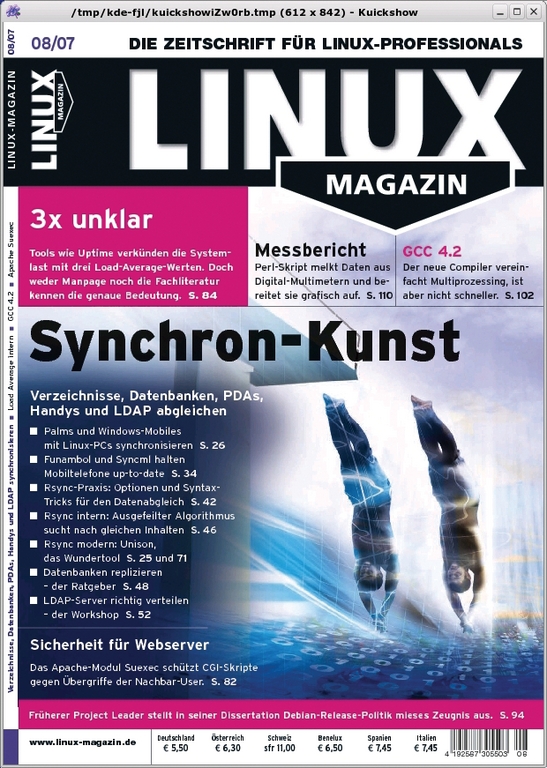
Abbildung 3: Erst mit Hilfe von ICC-Farbprofilen entsteht ein farbechtes Abbild.
|
Infos |
|---|
|
[1] Wikipedia-Seite zu Farbräumen: [http://de.wikipedia.org/wiki/Farbraum] [2] Adobe-Farbprofile: [http://download.adobe.com/pub/adobe/iccprofiles/win/AdobeICCProfilesWin_end-user.zip] [3] ICC-Profile der ECI: [http://www.eci.org/eci/de/060_downloads.php#000330] |


