



© Judywie, photocase.com
Latex erfreut sich nicht nur an Hochschulen großer Beliebtheit. Auch umfangreiche Buchprojekte, Handbücher und Produktkataloge entstehen mit dem professionellen Textsatzsystem. Die vorgestellten Entwicklungsumgebungen für den Linux-Desktop gehen Anwendern zur Hand.
Ihre Latex-Dokumente schreiben viele Benutzer im Texteditor. Der unterstützt sie dabei mit Syntax Highlighting, Makros oder Tastenkürzeln, um wiederkehrende Aufgaben abzukürzen. Wer es nicht ganz so puristisch mag, installiert für den Lieblingseditor ein Plugin wie etwa Vim-Latex [1], Auctex [2] oder das Gedit-Latex-Plugin [3].
Mehr Komfort versprechen Entwicklungsumgebungen. Sie machen Latex-Kommandos, Sonderzeichen und Symbole über eine grafische Benutzeroberfläche zugänglich, helfen beim Erzeugen von Tabellen, Auflistungen und mathematischen Formeln, verwalten größere Projekte mit mehreren Dateien und integrieren Funktionen zum Erstellen und Anzeigen von Postscript- und PDF-Dokumenten.
Von den in dieser Bitparade vorgestellten Latex-Editoren profitieren Poweruser, Einsteiger und Gelegenheitsnutzer gleichermaßen. Als Kandidaten treten Gummi [4], Kile [5], Latexila [6] und Texmaker [7] an. Als Testumgebung diente ein Ubuntu-14.10-System (64 Bit) mit Unity-Oberfläche.
Gummi
Der erste Kandidat steht unter der MIT-Lizenz und ist in C und GTK+ implementiert. Die Projektwebseite [4] war zum Zeitpunkt des Tests nicht erreichbar; die aktuelle Version 0.6.5 befindet sich aber in den Paketquellen der Distributionen. Eine an GTK 3 angepasste Version steht darüber hinaus im Github-Repository des Entwicklers Wei-Ning Huang [8] bereit.
Das Programmfenster ist zweigeteilt: Links ordnet der Editor alle geöffneten Latex-Quelltexte auf mehreren Tabs an, rechts sehen Anwender eine Vorschau, die das Programm in der Voreinstellung jede Sekunde aktualisiert. Über weitere Reiter auf der rechten Seite erreichen Nutzer Compilermeldungen (»Build Log« ), eine minimale Projektverwaltung und die Bibliografie. Der Quelltext auf der linken Seite färbt Latex-Ausdrücke und -Befehle ein. Die aktuelle Zeile ist hervorgehoben und Zeilennummern sorgen für Übersicht.
In den Programmeinstellungen konfigurieren Benutzer eine andere Schriftart und -größe für den Editor. Im Dialog darunter wählen sie aus einer Liste ein alternatives Farbschema für das Syntax Highlighting aus. Gummi hat insgesamt fünf Auszeichnungsvorlagen im Angebot (Abbildung 1). Eine Autovervollständigung von Kommandos und Klammern fehlt. Letztere hebt das Programm immerhin paarweise hervor, wenn sich der Cursor über ihnen befindet.
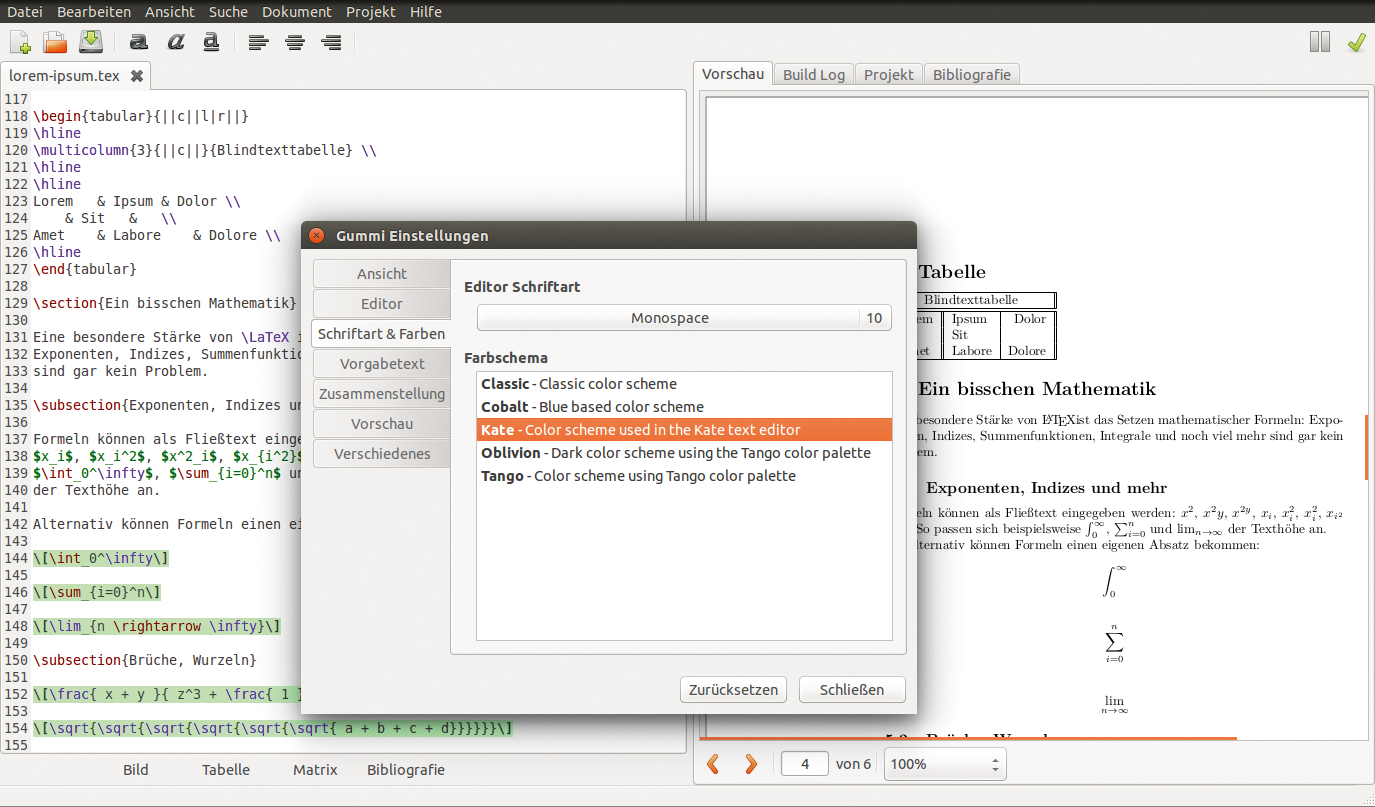
Abbildung 1: In den Programmeinstellungen richten Gummi-Benutzer auf Wunsch eine andere Schrift für den Editor ein. Für das Syntax Highlighting stehen fünf Farbschemata zur Wahl.
In der Symbolleiste formatieren drei Icons Text als fett, kursiv oder unterstrichen; daneben sind weitere drei Symbole, um Text rechts- oder linksbündig beziehungsweise zentriert auszurichten. Unter dem Quelltext finden Anwender vier Schaltflächen, die Bilder, Tabellen, Matrizes und Bibliografien hinzufügen. In den Einstellungen definieren sie im Abschnitt »Vorgabetext« ein Template, das Gummi beim Programmstart öffnet. Vorlagen für andere Dokumenttypen erstellen sie zunächst als Grundgerüst im Editor und speichern diese dann über »Datei | Neu aus Vorlage« als Template ab.
Beweglich
Der so genannte Schnipsel Manager, den Anwender über die Einstellungen im Bereich »Editor« einrichten, definiert eigene Textbausteine. Das im Feld »Tab Auslöser« eingetragene Kommando, gefolgt von [Tabulator], fügt sie im Editor ein. Optional bestimmen Benutzer eigene Tastenkombinationen für die Schnipsel (siehe Abbildung 2). Gummi enthält bereits zahlreiche Vorlagen und nimmt auch eigene Schnipsel auf. Über »Dokument | Schnipsel einschalten« aktivieren Anwender den Helfer.
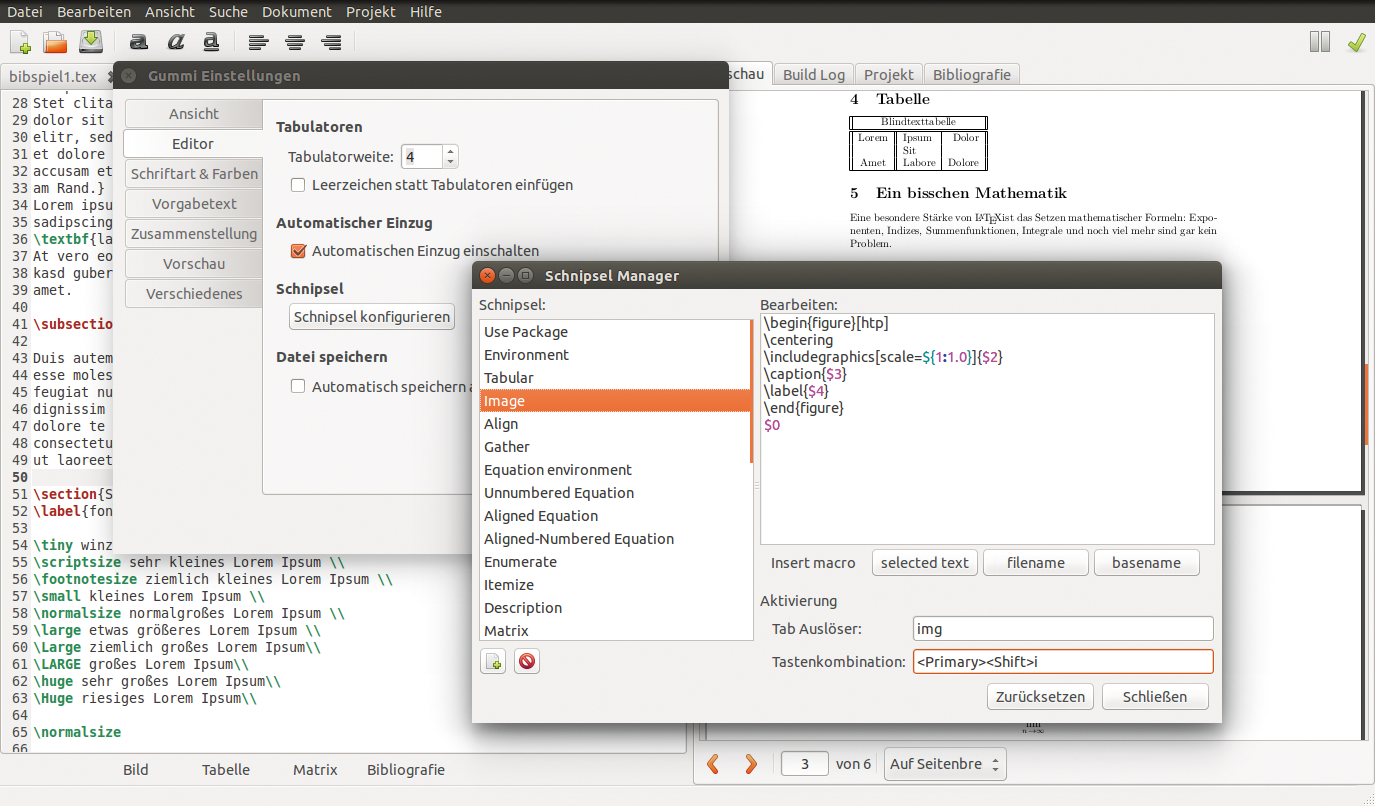
Tabulator«, ins Dokument wandern.” width=”300″ height=”176″ />
Abbildung 2: Der Schnipsel Manager von Gummi enthält zahlreiche vordefinierte Textbausteine, die mit einem Kürzel, gefolgt vonEine rudimentäre Suchen-und-Ersetzen-Funktion fahndet vorwärts und rückwärts nach ganzen Wörtern und unterscheidet Groß- und Kleinschreibung. Reguläre Ausdrücke versteht Gummi nicht. Dafür prüft das Programm auf Wunsch die Rechtschreibung während der Eingabe. Benutzer wählen dazu in der Konfiguration unter »Verschiedenes« ein Wörterbuch aus und aktivieren die Kontrolle anschließend über »Dokument | Enable Spell Checking« . Gummi unterschlängelt falsch Geschriebenes mit einer roten Linie – bezieht dabei allerdings auch die Latex-Befehle selbst mit ein. Diese alle per Rechtsklick ins persönliche Wörterbuch aufzunehmen, artet in eine Klickorgie aus.
Gummi enthält keinen grafischen Formeleditor oder andere Hilfen für den Mathematik-Modus. Etwas besser sieht es mit der Bibtex-Integration aus. Gummi liest ».bib« -Dateien ein, kompiliert sie und listet die Einträge der Bibliografie auf der rechten Seite im gleichnamigen Reiter. Unterstützung beim Anlegen eigener Bibliografien erhalten Anwender von dem Programm nicht, sie greifen am besten zu einem externen Tool [9].
Über das Menü »Dokument« oder die Taste [F9] kompilieren Benutzer ihr Dokument. Auf welche Werkzeuge Gummi setzt, bestimmen die Einstellungen. Das GTK-Programm arbeitet mit Pdftex, Xetex, Rubber oder Latexmk zusammen. In den »Compilation Steps« entscheiden Anwender, welche Ausgabeformate dabei entstehen und ob Gummi nur ein PDF oder auch DVI- oder Postscript-Dateien erzeugt. Fehler und Warnungen erscheinen auf der rechten Seite im Bereich »Build Log« . Es handelt sich dabei um die Ausgabe der Shellkommandos. Unterstützung beim Deuten der teilweise kryptischen Fehler- und Warnmeldungen oder das direkte Navigieren zur Zeile mit dem Problem bietet Gummi nicht.
Kile
Der zweite Kandidat steht unter der GPLv2. Kile [5] gehört zur KDE Software Compilation 4. Die Tester schauten sich die aktuelle Version 2.1.3 an. Den Latex-Quelltext stellt das Programm auf der rechten Seite dar und nutzt dazu den KDE-Editor Kate. In der linken Seitenleiste blenden Nutzer die Dokumentenstruktur, ihre Dateien und Projekte, Symbole oder Latex-Befehle ein. Unter dem Editorbereich befinden sich das Protokoll, die Ausgabe des Compilers und ein Terminalfenster. Einen integrierten Viewer bietet Kile nicht. Stattdessen setzt der Editor auf externe Betrachter. Eine Schnellvorschau in der Fußleiste für einen markierten Bereich oder andere Teile des Dokuments konfigurieren Anwender über die Einstellungen und dort »Werkzeuge | Vorschau« .
Alle Einstellungen zum Syntax Highlighting und zu den verwendeten Farben und Schriften erfolgen im »Einrichten« -Dialog unter »Editor« . Wer bereits mit Kate vertraut ist, findet sich hier schnell zurecht und entdeckt liebgewonnene Funktionen wie etwa den Vi-Eingabemodus, automatische Zeilenumbrüche und die Autovervollständigung wieder.
Zu den Plugins gehört auch eine Funktion zum automatischen Einfügen von schließenden Klammern und Anführungszeichen. Die Rechtschreibprüfung, die Anwender ebenfalls in den Editoreinstellungen aktivieren und einstellen, ist schlauer als die von Gummi und erkennt Latex-Kommandos.
Äußerst gelungen sind die Assistenten, die sich im gleichnamigen Menü versammeln. Sie unterstützen Benutzer nicht nur beim Einfügen von Tabellen, Grafiken und mathematischen Umgebungen, sondern auch beim Anlegen neuer Dokumente. Im Dialog »Schnellstart« wählen sie bequem die Dokumentklasse, Schriftgröße, Papierformat, Kodierung und Latex-Zusatzpakete per Mausklick aus (siehe Abbildung 3). Wer über »Datei | Neu« ein Latex- oder Bibtex-Dokument anlegt, hat ebenfalls die Möglichkeit, direkt den Schnellstart-Assistenten aufzurufen, sofern er das »Leere Dokument« als Vorlage aussucht.
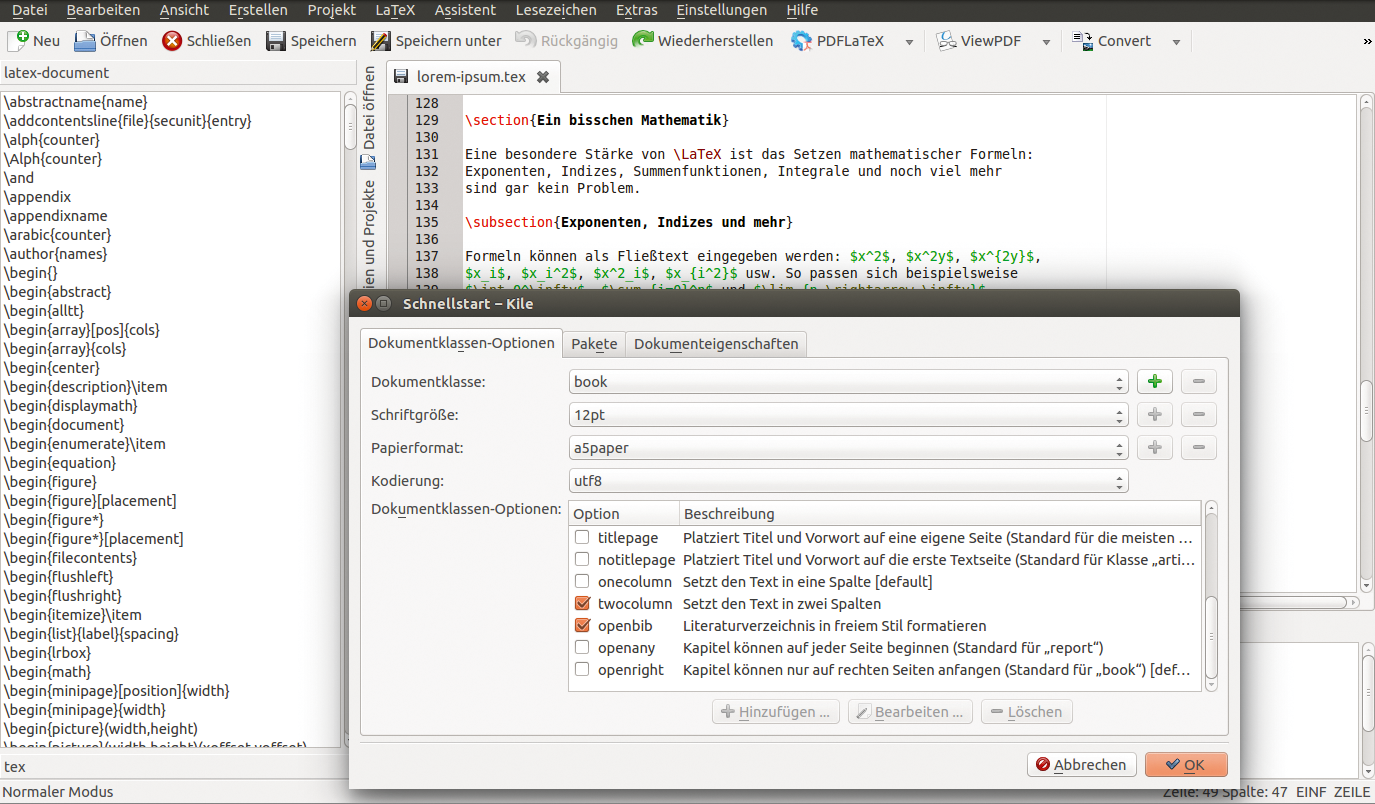
Abbildung 3: Kile enthält mehrere Assistenten, darunter einen zum Erstellen neuer Dokumente. Per Mausklick wählen Benutzer die Eigenschaften des neuen Schriftstücks aus.
Gut vorgelegt
Kile bietet 14 Templates für neue Dokumente an, darunter Artikel, Berichte, Bücher und Briefe sowie Präsentationen (Beamer). Aus bestehenden Dateien erstellen Anwender außerdem eigene Vorlagen. Das Arbeiten mit dem Editor ist auch sonst äußerst komfortabel. Die linke Seitenleiste zeigt optional eine alphabetisch sortierte Liste von Latex-Kommandos an, die per Doppelklick ins Dokument wandern. Alternativ blenden Nutzer hier Symbole wie Operatoren, Pfeile, Sonderzeichen, mathematische Befehle und mehr ein.
Sprungmarken, Lesezeichen und die Strukturansicht helfen beim Navigieren in langen Dokumenten. Per Klick auf ein Element springen Nutzer zur entsprechenden Zeile. Formeln und andere Latex-Umgebungen klappen sie im Quelltext auf der rechten Seite ein und erhalten so eine noch bessere Übersicht (siehe Abbildung 4).
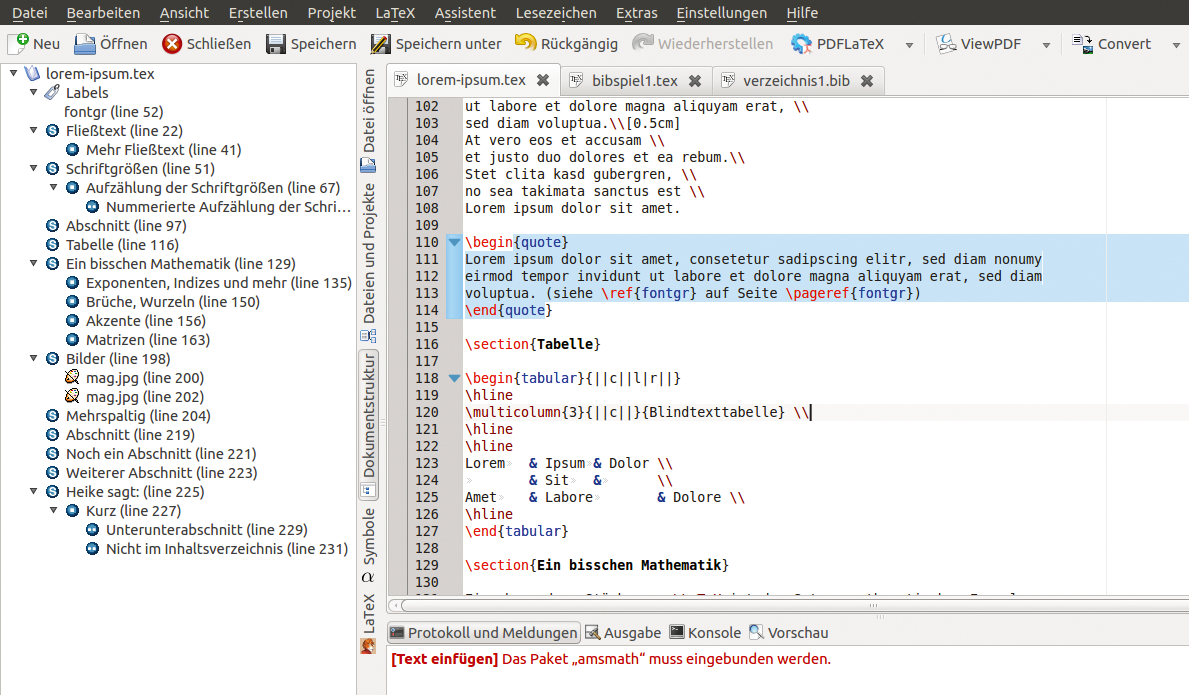
Abbildung 4: Alle Abschnitte und Umgebungen klappt Kile auf Wunsch ein und wieder aus. Die Strukturansicht auf der linken Seite erleichtert überdies das Navigieren in langen Texten.
Kile hat verschiedene Werkzeugleisten im Angebot, unter anderem für Mathematik und Textauszeichnung. Anwender richten diese ganz nach ihren Wünschen ein und fügen Symbole für oft benötigte Funktionen hinzu. Die Leisten selbst ziehen sie mit gedrückt gehaltener linker Maustaste an den gewünschten Ort im Programmfenster.
»Bearbeiten | Suchen« blendet zwischen Quelltext und Fußleiste eine Suchmaske ein. Per Klick auf den grünen Pfeil am rechten Rand fährt diese aus. Im erweiterten Dialog suchen Anwender nach einfachem Text, ganzen Wörtern, Escape-Sequenzen und regulären Ausdrücken. Optional ersetzt Kile einzelne oder alle Treffer im Dokument.
Dieser Testkandidat organisiert Latex-, Bild-, Bibtex- und andere Dateien zu Projekten und speichert sie im Textformat mit der Endung ».kilepr« ab. »Dateien und Projekte« blendet die Zusammenstellungen in der linken Seitenleiste ein. In einer Art Baumstruktur ordnet Kile alle Komponenten an und sortiert sie nach Dateityp. Der Editor legt entweder selbst ein Masterdokument an oder übernimmt die Vorgabe des Benutzers. Praktisch: Über »Projekt | Archivieren« oder einen Rechtsklick auf den Projektnamen in der Seitenleiste fasst das Programm alle Bestandteile als Tar-Gz-Archiv zusammen.
Flexibel
Die Bibtex-Unterstützung ist gut gelungen. Kile versammelt im Menü »LaTeX | Literaturverzeichnis« 13 Typen von Bibtex-Einträgen. Per Mausklick gelangt eine Referenzart ins Dokument, der Benutzer gibt nur noch die Daten ein. Auch beim Vervollständigen der Zitate geht das KDE-Programm zur Hand. Benutzer müssen sich nicht alle Schlüssel aus der Bibliografie merken. Stattdessen wählen sie zum Einfügen »LaTeX | Referenzen | cite« . Im folgenden Dialog bietet Kile die Einträge des Literaturverzeichnisses an. Sofern die Quelltextvervollständigung eingeschaltet ist, reicht es aus, »\cite« zu tippen. Kile schlägt dann ebenfalls die im Literaturverzeichnis hinterlegten Werke vor.
Alle Werkzeuge zum Kompilieren der Latex-Quellen liegen in den Menüs »Kompilieren« , »Konvertieren« und »Ansicht« bereit, die Kile in der Abteilung »Erstellen« platziert hat. Kile ruft Latex, Pdflatex, Pdftex, Bibtex, Dblatex, Latex2html, Lilypond, Makeindex und viele andere externe Helfer auf. Treten dabei Probleme auf, zeigt der Bereich »Protokoll und Meldungen« diese in roter Schrift an.
Über kleine Icons am rechten Rand springen Nutzer von Fehler zu Fehler und von Warnung zu Warnung. Auch Badbox-Hinweise (zu wenig gefüllte oder überfüllte horizontale Boxen) sind über Symbole erreichbar. Ein Klick auf den Protokolleintrag bewegt den Cursor in die richtige Zeile im Quelltext.
Latexila
Der dritten Kandidat ist ein Editor für den Gnome-Desktop und benötigt die GTK+-Bibliotheken. Latexila [6] steht unter der GPLv3. Da einigen aktuellen Distributionen die leicht angestaubte Version 2.12.1 beiliegt, schauten sich die Tester die neueste Release 3.14.0 an und bauten das Programm deshalb selbst aus den Quellen.
Der größte Teil des Hauptfensters ist für den Latex-Quelltext reserviert. Am linken Rand schalten Anwender zwischen der Dokumentenstruktur, einer Symbolpalette und einem Dateimanager um. Am unteren Rand zeigt Latexila Fehler und Warnungen an, die beim Kompilieren auftauchen. Einen integrierten Betrachter gibt es nicht; das Gnome-Programm setzt auf externe Anwendungen für DVI-, PDF- und Postscript-Dateien sowie Bilder (siehe Abbildung 5).
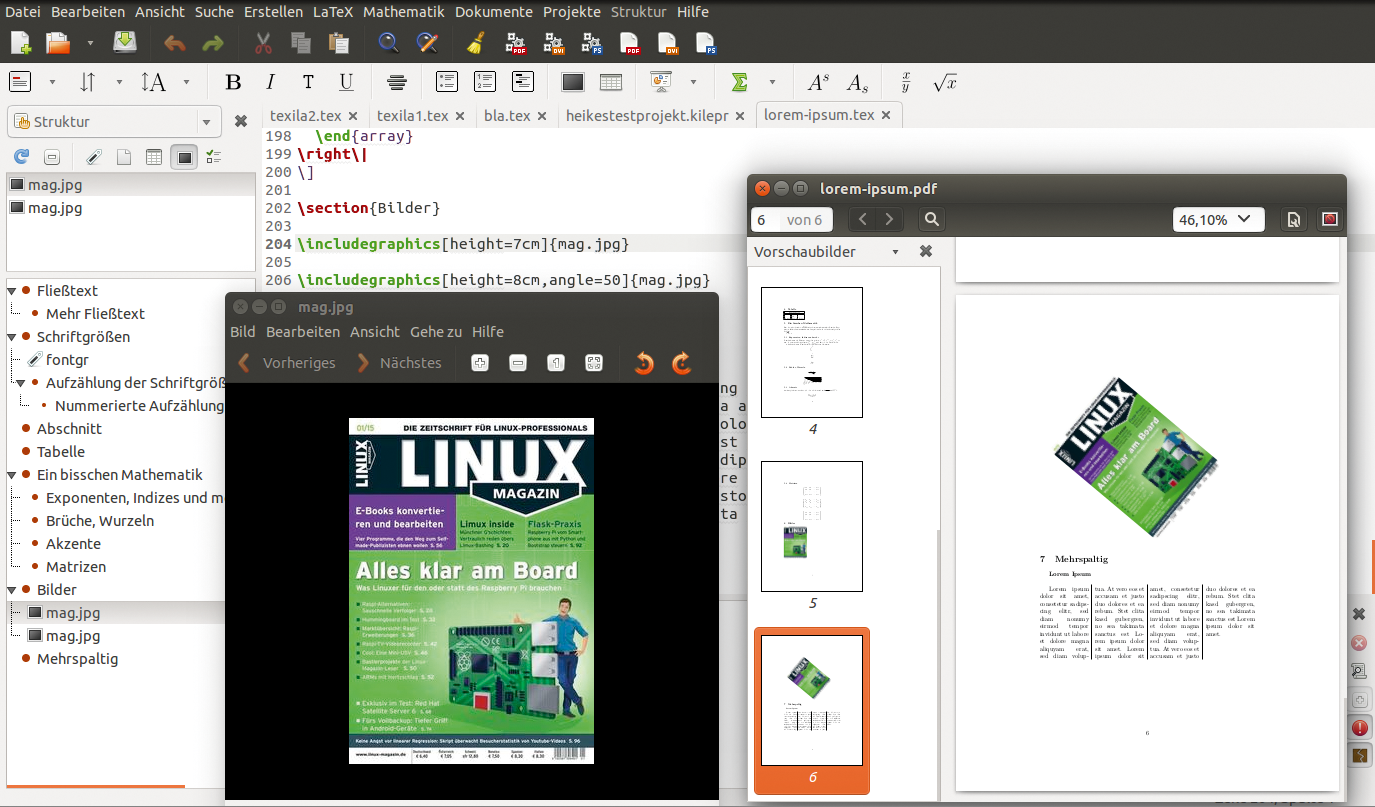
Abbildung 5: Latexila setzt auf externe Gnome-Werkzeuge zum Betrachten von eingefügten Grafiken und fertig kompilierten DVI-, PDF- und Postscript-Dateien.
Der Editor unterstützt Syntax Highlighting. In den Einstellungen wählen Anwender aus sieben Farbschemata aus. Hier schalten sie ebenfalls die Autovervollständigung von Befehlen ein. In der Voreinstellung macht Latexila nach zwei Zeichen Vorschläge zu passenden Kommandos, die Benutzer per Doppelklick ins Dokument übernehmen. Beim Anlegen von Dateien bietet Latexila sechs Vorlagen an. Je nach Auswahl erstellt die Anwendung dann das passende Grundgerüst und setzt die Dokumentklasse, bindet Zusatzpakete ein und so weiter. Zudem ist es möglich, eigene Templates zu basteln, die der Editor dann ebenfalls zur Wahl stellt.
Über die Werkzeugleiste »Bearbeiten« fügen Anwender per Mausklick verschiedene Abschnitte, Referenzen, Mathematik- und Präsentations-Umgebungen, Tabellen, Bilder und Aufzählungen in ihre Dokumente ein. Hier befinden sich auch Symbole, um die Schriftgröße oder Attribute wie Fett, Unterstrichen und Kursiv zu bestimmen. Wer über die Werkzeugleiste oder den linken Bereich mathematische Symbole auswählt, muss selbst darauf achten, dass diese in der richtigen mathematischen Umgebung stehen, sonst hagelt es Fehlermeldungen beim Kompilieren.
Minimalistisch
Über das Menü »Projekte« erzeugen Anwender neue Projekte und wählen dazu einen Ordner und die Hauptdatei aus. Jedes Projekt erhält ein eigenes Verzeichnis auf der Platte. Über das Menü »Erstellen« aufgerufene Compiler widmen sich dann automatisch der als Master deklarierten Datei. Es ist kein Problem, diese Vorgaben nachträglich über »Aktuelles Projekt konfigurieren« zu ändern oder vorhandene Projekte zu löschen. Eine Möglichkeit, per Dialog weitere Dateien zu einem Latexila-Projekt hinzuzufügen, fehlt. Um die Organisation der Daten müssen sich Benutzer also selbst kümmern und blenden dazu in der linken Leiste am besten den »Dateibetrachter« ein.
Ebenfalls minimalistisch fällt die Suchen-und-Ersetzen-Funktion aus. Latexila unterscheidet lediglich zwischen Groß- und Kleinschreibung und beschränkt sich optional auf ganze Wörter, reguläre Ausdrücke kennt das Gnome-Programm nicht. Immerhin gelangen Benutzer über [Strg]+[G] oder das Menü »Suche« direkt zu einer bestimmten Zeile, und auch die Kommunikation zwischen dem Dokumentenbetrachter Evince und Latexila funktioniert. [Strg]+[Linksklick] im Latex-Editor zeigt die Textstelle in Evince an, umgekehrt springt [Strg]+[Linksklick] in Evince zur richtigen Zeile in dem Editorfenster.
Über »Bearbeiten | Rechtschreibung« schalten Anwender die automatische Kontrolle ein und aus; ein manueller Check ist nicht vorgesehen. Latexila unterschlängelt falsch geschriebene Begriffe in einem hellen Grau, das je nach Farbschema im Editor mehr oder weniger gut sichtbar ist. Zum Umschalten der Sprache klicken Benutzer mit der rechten Maustaste in den Quelltext und wählen aus der dort angebotenen Liste ein Wörterbuch aus. Latex-Kommandos erkennt das Tool nicht und moniert sie, bis Benutzer sie zum eigenen Wörterverzeichnis hinzugefügt haben.
Eine Bibtex-Unterstützung fehlt. Anwender müssen sich selbst um das Eintragen und Formatieren der Literaturtypen kümmern. Ist das Verzeichnis in eine ».bib« -Datei ausgelagert, erfasst Latexila diese beim Kompilieren automatisch. Den Grund dafür verrät ein Blick ins Menü »Erstellen« : Alle Werkzeuge setzen im Hintergrund auf Latexmk [10]. Das Perl-Skript ermittelt die Abhängigkeiten zu Bildern, Bibliografien und anderen Dateien und führt alle notwendigen Verarbeitungsschritte automatisch aus.
Über kleine Icons neben der Fußleiste blenden Nutzer Fehler und Warnungen des Protokolls ein. Ein Klick auf einen Eintrag springt in die passende Zeile des Quelltextes.
Um die Compiler und ihre Aufrufoptionen anzupassen, öffnen Nutzer den Dialog »Erstellungswerkzeuge verwalten« aus dem Menü »Erstellen« . Ein Klick auf den kleinen Schraubenschlüssel ruft ein weiteres Fenster auf den Plan, in dem Anwender die Befehle und den Postprozessor modifizieren. Es ist möglich, Kopien von den Latexila-Vorgaben zu erzeugen. Wer also mit eigenen Parametern experimentieren möchte, wähnt sich zurecht auf der sicheren Seite und überschreibt nicht einfach funktionierende Einstellungen (siehe Abbildung 6).
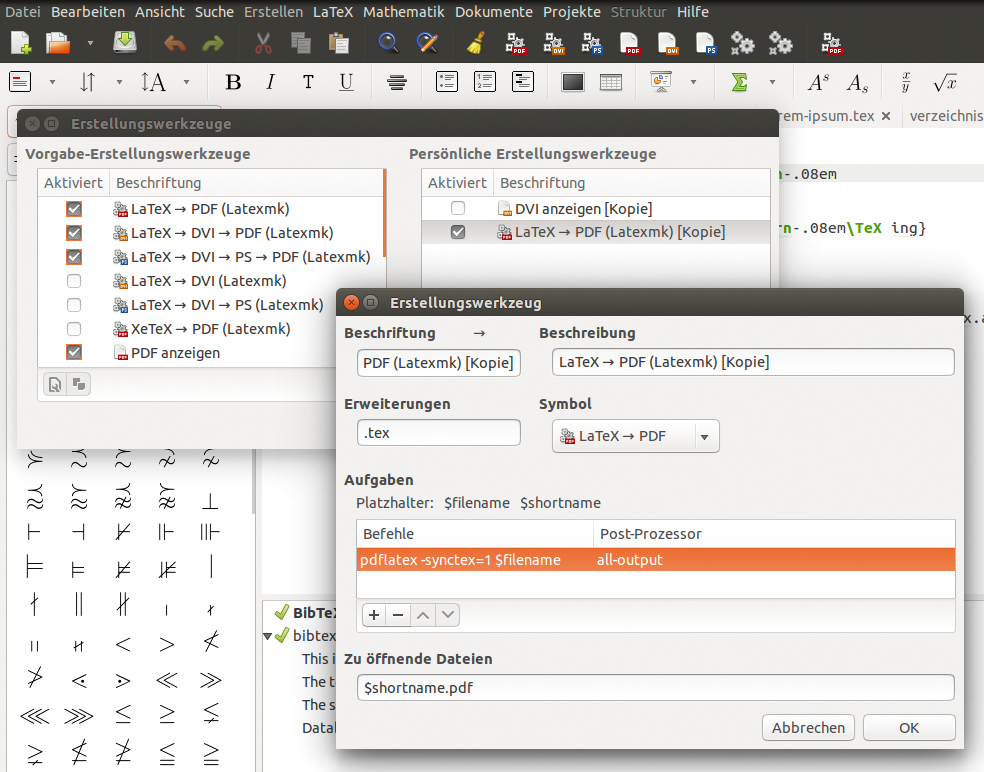
Abbildung 6: Alle Kompilierwerkzeuge können Latexila-Anwender kopieren und dann mit deren Einstellungen experimentieren. So bleiben die funktionierenden Vorgaben unangetastet.
Texmaker
Der vierte Kandidat setzt genau wie Kile auf Qt. Texmaker [7] steht unter der GPL. In den Repositories der meisten aktuellen Distributionen steckt Version 4.3; daher installierten die Tester die neueste Fassung 4.4.1 vom 26. November 2014. Auf der Projekthomepage finden Linux-, Windows-, OS-X- und OS/2-Anwender Pakete für ihre jeweilige Plattform.
In der Voreinstellung startet der Editor im Design »Modern« . Wer die »Classic« -Variante bevorzugt, schaltet im Menü »Optionen | Design der Benutzeroberfläche« um und startet Texmaker neu. Das Programm zeigt sich dreigeteilt. Über die linke Seitenleiste erreichen Anwender wahlweise die Struktur, Symbole, Operatoren, Pfeile und mehr. Mittig befindet sich der Latex-Quelltext.
Wer mehrere Dokumente geöffnet hat, sucht diese vergeblich auf Tabs. Stattdessen schalten Nutzer über die kleinen blauen Pfeile am oberen Rand zwischen den Dateien um. Schade ist, dass der integrierte Betrachter auf der rechten Seite die Ansicht nicht selbstständig aktualisiert. Ein beherzter Druck auf [Strg]+[Leertaste] löst das Problem aber und hebt sogar kurz in einem roten Rahmen die Stelle hervor, an der sich der Cursor im Quelltext befindet.
Anders als andere Editoren blendet Texmaker keine eigene Werkzeugleiste mit Symbolen für oft benötigte Latex-Befehle ein. Stattdessen zeigt das Programm links vom Editorbereich kleine Icons für Abschnitte, Referenzen und Formatierungsoptionen. Fehler und Warnungen landen in der Fußleiste.
Auch Texmaker hebt Befehle, Umgebungen und andere Syntaxelemente hervor. In der Voreinstellung gibt es ein helles und ein dunkles Theme, das Nutzer in den Programmeinstellungen auswählen. Über hexadezimale Farbcodes passen sie die einzelnen Nuancen an eigene Vorlieben an. Das Programm vervollständigt in der Voreinstellung Befehle und Ausdrücke. Wer mit »\begin« eine Umgebung öffnet, dürfte sich darüber freuen, dass Texmaker diese automatisch mit dem passenden »\end« -Eintrag schließt. Auch zusammengehörige Klammern hebt der Editor deutlich hervor. Kapitel, Abschnitte und Umgebungen klappen Benutzer im Quelltext zusammen und wieder aus.
Hilfsbereit
Das Menü »Assistent« versammelt allerlei Helfer, die den Anwendern beim Erzeugen von Grundgerüsten für neue Dokumente, Präsentationen und Briefe sowie Tabellen und Matrizes zur Seite stehen. Vor allem der Dialog für die Beamer-Klasse gefiel den Testern. Texmaker enthält eine Vorschaufunktion für die Präsentationsthemen (siehe Abbildung 7). Um die Farbthemen, Transparenz und Ähnliches kümmern sich Nutzer danach selbst und fügen entsprechende Befehle ins Dokument ein; dennoch hilft die Preview dabei, einen ersten Eindruck zu gewinnen.
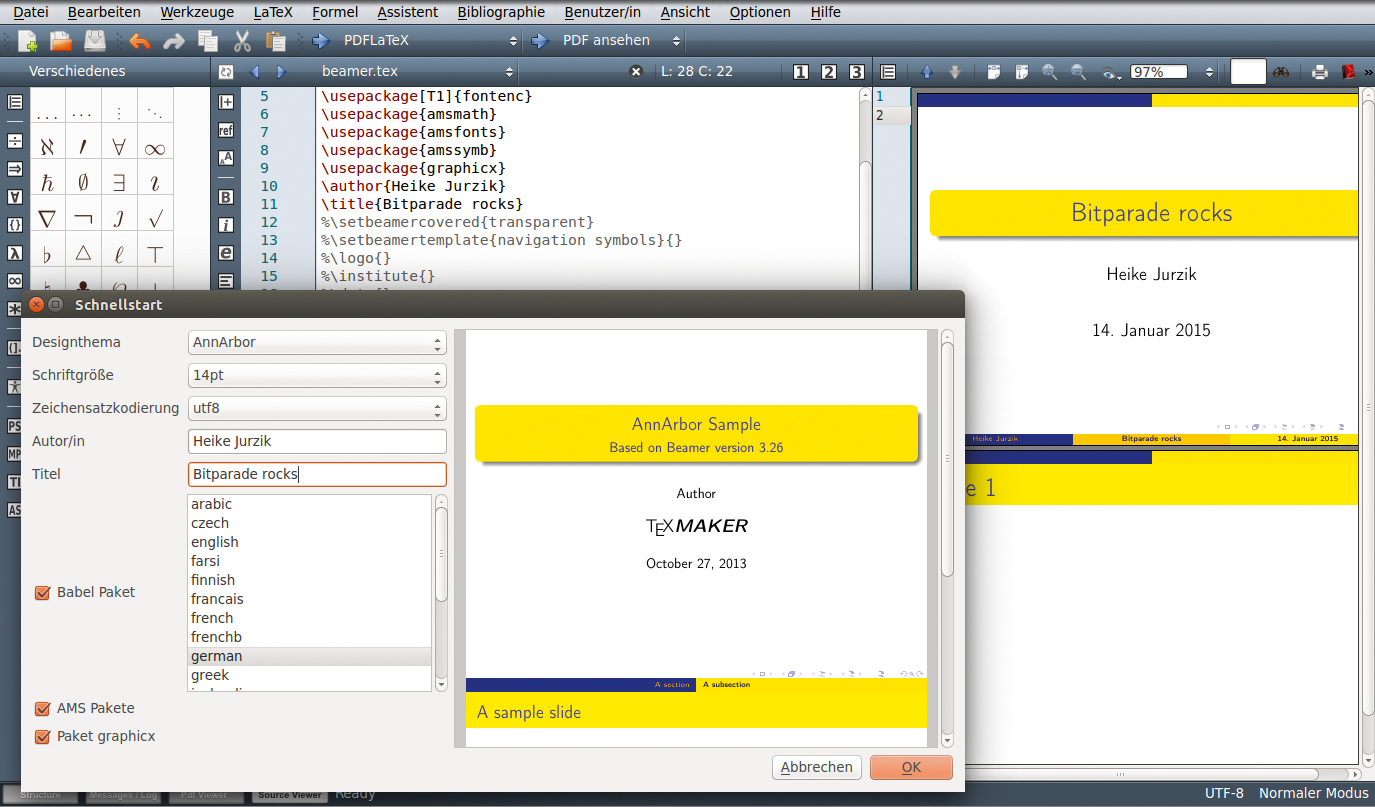
Abbildung 7: Die Texmaker-Assistenten können sich sehen lassen. Vor allem die Vorschaufunktion im »Schnellstart«-Dialog für Beamer-Präsentationen überzeugt.
Pluspunkte gibt es ebenfalls für die Einträge im Menü »Benutzer/in« . Anwender definieren hier eigene Makros und Befehle und passen die Wortvervollständigung an. Texmaker listet bereits zahlreiche Kommandos auf, im Dialogfenster »Vervollständigung« fügen Nutzer komfortabel eigene Befehle hinzu.
Eine echte Projektverwaltung beinhaltet Texmaker nicht. Anwender können aber Dateien als Master deklarieren, die das Programm dann immer unabhängig vom gerade geöffneten File übersetzt. Wer an größeren Projekten arbeitet, dürfte sich über die Sitzungsverwaltung im Menü »Datei« freuen. Texmaker merkt sich auf Wunsch die Liste der aktuell geöffneten Dateien und stellt diese bei einem Neustart wieder her.
Texmaker sucht vorwärts und rückwärts, beschränkt sich auf ganze Wörter, unterscheidet Groß- und Kleinschreibung und versteht reguläre Ausdrücke. Zusätzlich haben die Entwickler eine Art Grep beigelegt. Über »Bearbeiten | Im Verzeichnis finden« öffnen Anwender einen Dialog, tragen den Suchbegriff und den Namen des Ordners ein, den Texmaker durchsuchen soll. Optional bezieht die Software Unterverzeichnisse mit ein (siehe Abbildung 8). Nach einem Klick auf »Suchen« erscheinen im unteren Bereich Treffer. Taucht der Begriff mehrmals in einer Datei auf, listet das Tool die Zeilennummern. Ein Doppelklick auf einen Eintrag öffnet die Datei und bewegt den Cursor zur Fundstelle.
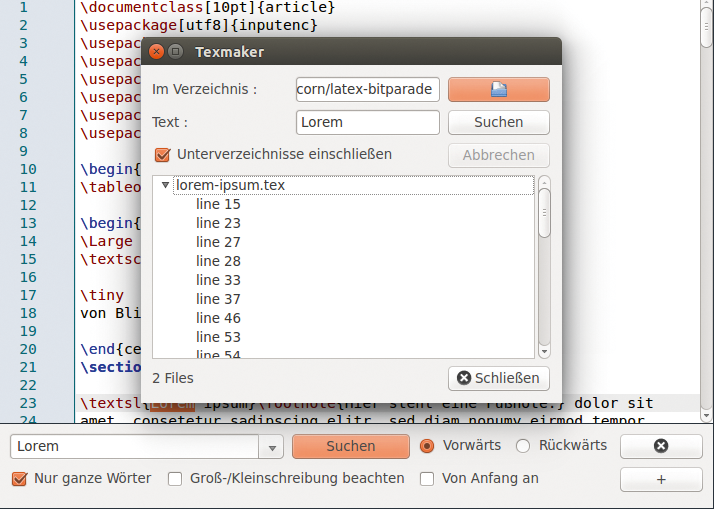
Abbildung 8: Texmaker bietet neben einer gewöhnlichen Suchfunktion auch eine Art Grep an, um in mehreren Dateien nach Begriffen zu fahnden.
Professionell
Auf dem Testrechner war die automatische Rechtschreibprüfung in den Einstellungen aktiviert, hatte allerdings das englische Wörterbuch ausgewählt. Das ist schnell im Bereich »Editor« des Einrichtungsdialogs korrigiert. Latex-Befehle erkennt Texmaker als solche und nimmt sie vom Check aus.
Über das Menü »Bibliographie« binden Nutzer Literaturtypen für Bibtex und die Erweiterung Biblatex ein und ersetzen nur noch die Platzhalter durch eigene Werte. Nicht ausgefüllte Felder müssen sie danach aber nicht von Hand löschen – »Bibliographie | Aufräumen« erledigt das vollautomatisch.
Sämtliche im Menü »Werkzeuge« aufgeführten Befehle betrachten und konfigurieren Benutzer über die Programmeinstellungen. In den entsprechenden Feldern ergänzen sie die vorhandenen Latex-, Pdflatex-, Xelatex- und Lualatex-Kommandos um eigene Parameter.
Texmaker arbeitet ebenfalls mit Latexmk, Bib(la)tex, Makeindex und vielen weiteren Tools zusammen. Wer statt des internen Betrachters lieber ein eigenes Anzeigeprogramm nutzen möchte, bestimmt dies im Konfigurationsdialog. Fehler erscheinen rot, Warnungen blau markiert in der Texmaker-Fußzeile. Ein Klick auf einen Eintrag befördert den Cursor zur passenden Stelle im Dokument.
In Szene gesetzt
Gummi kommt schlicht und schlank daher. Das Programm richtet sich eher an Einsteiger und Gelegenheitsnutzer und unterstützt sie mit Textbausteinen, Dokumentvorlagen und einer Vorschau in Echtzeit. Wer oft mit Formeln und größeren Projekten arbeiten muss, der sollte aber besser zu einem der vorgestellten KDE-Editoren greifen.
Kile setzt eine längere Einarbeitungszeit voraus. Die Anwendung punktet vor allem mit ihrer Flexibilität und der gut gelungenen Bibtex-Unterstützung. Da der KDE-Editor Kate im Hintergrund werkelt und dieser den Vi-Eingabemodus unterstützt, ist Kile auch für Vi- und Vim-Fans eine gelungene Alternative, wenn größere Latex-Projekte anstehen.
Latexila ist der Kandidat, der die Tester am wenigsten überzeugen konnte. Vor allem die mangelnde Bibtex-Unterstützung und eine Projektverwaltung, die den Namen eigentlich nicht verdient, machen den Editor ungeeignet für alle, die größere Buchprojekte, Dissertationen oder Ähnliches planen. Das können die anderen Kandidaten besser.
Texmaker richtet sich genau wie Kile an Profis und glänzt trotz seiner Funktionsvielfalt mit einem übersichtlichen Interface. Den Testern gefiel neben dem Bibtex-Support besonders gut, dass sie unkompliziert eigene Befehle und Makros definieren und vor allem die Autovervollständigung an eigene Wünsche anpassen konnten. Sie küren Texmaker daher zum Sieger der Bitparade, dicht gefolgt von Kile.
Infos
- Vim-Latex: http://vim-latex.sourceforge.net
- Auctex: http://www.gnu.org/software/auctex
- Latex-Plugin für Gedit: https://wiki.gnome.org/Apps/Gedit/LaTeXPlugin
- Gummi: http://gummi.midnightcoding.org
- Kile: http://kile.sourceforge.net
- Latexila: https://wiki.gnome.org/Apps/LaTeXila
- Texmaker: http://www.xm1math.net/texmaker
- Github-Repository für Gummi: https://github.com/aitjcize/Gummi
- Vergleich von Referenzmanagern: http://en.wikipedia.org/wiki/Comparison_of_reference_management_software
- Latexmk: http://www.ctan.org/pkg/latexmk


