


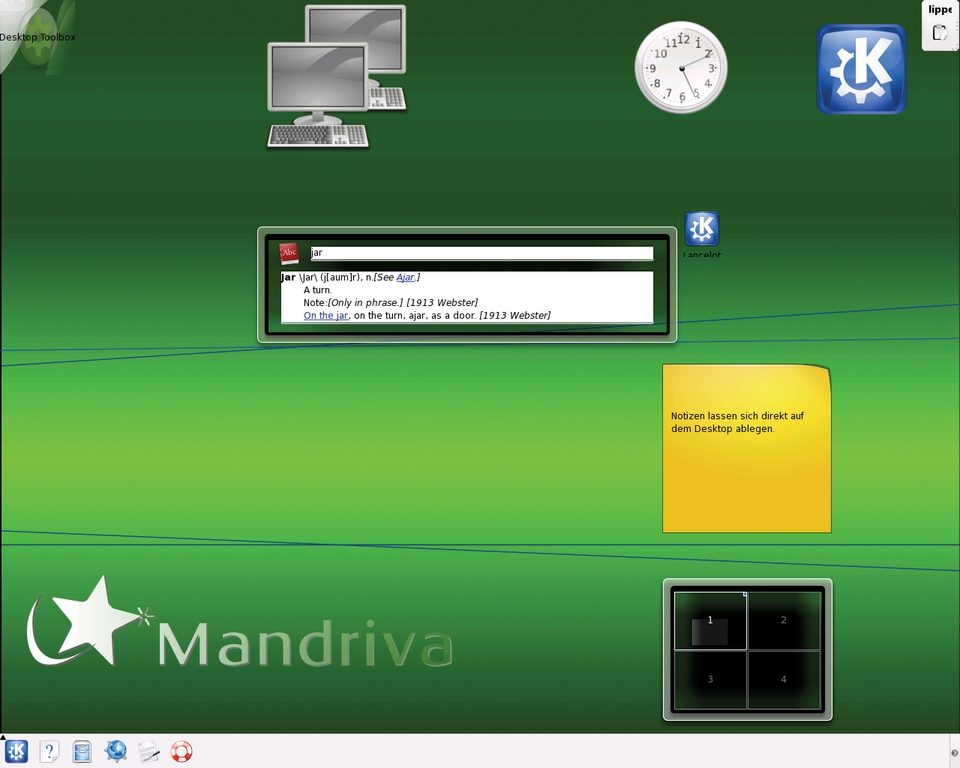
Abbildung 1: Plasma, der neue Desktop von KDE 4, unter Mandriva 2008.0 mit den Plasmoids getauften Progrämmchen für Uhrzeit, Notizen, Netzlast und Wörterbuchabfrage.
KDE 4 bietet dem Benutzer einige Portionen Augenschmaus und eine Menge Neuerungen an der Benutzerschnittstelle und den beiliegenden Programmen.
Der frisch gestaltete Desktop Plasma spielt das Begrüßungskomitee für die KDE-4-Oberfläche. Neuwert bieten zudem der Dateimanager Dolphin, der Dokumentenbetrachter Okular und, dank Generalüberholung, der Konqueror. Die Beta 2 von KDE 4 dient diesem Artikel als Demonstrationsobjekt. Open Suse 10.3 und Mandriva 2008.0 stellen das Betriebssystem-Parkett. Auf beiden Unterlagen kam KDE 4 im Test des Öfteren heftig ins Schleudern und stürzte ab.
Hintergründiges mit Plasma
Nach dem Start des Desktops präsentieren sich dem Betrachter die neuen Icons im Oxygen-Style [1]. Sie sind den Icon-Richtlinien von Freedesktop.org [2] entsprechend gestaltet. KDE wirkt damit klarer als bisher mit dem alten Plastik-Design von KDE 3.5. Die Icons liegen als SVG-Grafiken auf der Festplatte, was Skalierbarkeit verspricht. Grafische Effekte wie Transparenzen schmücken den Desktop zusätzlich.
Mit Plasma [3] führt KDE ein neues Konzept für den Desktop ein. Plasma basiert auf der Arbeit der Entwickler von Superkaramba [4] und erlaubt es, kleine Programme auf dem Hintergrund zu platzieren (Abbildung 1). Die Plasmoids genannten Miniprogramme lassen sich via Desktop-Toolbox am linken oberen Bildschirmrand auswählen. Die Spezies der Plasmoiden ist ebenfalls skalierbar.
Eine kleine Familie von Plasmoids bietet KDE 4 fix und fertig an: digitale und analoge Uhr, Batteriestandsanzeige für Notebooks und eine Anzeige für die Netzlast. Ein Notizblock, der kurze Texte virtuell auf den Desktop klebt, eine Wörterbuchabfrage und ein Bilderrahmen sind ebenfalls im Lieferumfang enthalten.
Abbildung 1: Plasma, der neue Desktop von KDE 4, unter Mandriva 2008.0 mit den Plasmoids getauften Progrämmchen für Uhrzeit, Notizen, Netzlast und Wörterbuchabfrage.
Selbst für die Startleiste – Kicker genannt – hat Entwickler Nuno Pinheiro einen Ersatz in Form eines Plasmoids geplant. Das Programm namens Raptor [5] schafft es allerdings frühestens in die KDE-Version 4.1. Raptor soll die Vorteile eines Startmenüs mit denen einer Konsole kombinieren. Alle Anwendungen sind dann in einem Menü angeordnet, das ein Feld für die Eingabe eines Suchbegriffs enthält. Künftig soll es noch mehr Anwendungen gestattet sein, am Desktop anzudocken. Der Medienspieler Amarok [6] ist schon so weit.
Dateimanager Dolphin
Der neue Dateimanager hört auf den Namen Dolphin [7] und war ursprünglich ein KDE-3-Programm. Er entstand unter der Vorgabe, einen übersichtlichen Dateimanager als Ersatz für Konqueror zu schaffen. Damit war Dolphin auf die Dateiverwaltung konzentriert und weniger überladen. Die KDE-4-Variante haben die Dolphin-Entwickler allerdings stark überarbeitet (Abbildung 2). Die neue Werkzeugleiste und die veränderten Menüs fallen auf.
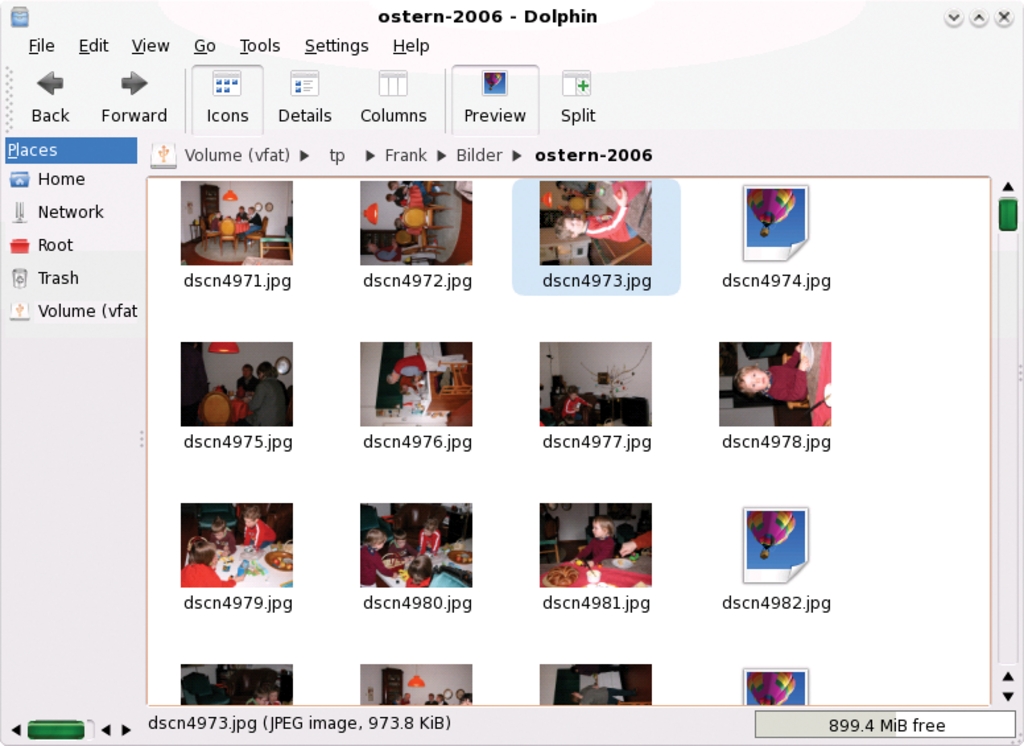
Abbildung 2: Dolphin, der Dateimanager, konzentriert sich auf sein Kernthema und kennt neue Ausgabemodi.
Dolphin beherrscht die Ausgabe von Ordnerinhalten in verschiedenen Ansichten. Unterhalb der Werkzeugleiste hilft eine von Webseiten her bekannte Brotkrumen-Navigation dabei, auch bei tief verschachtelten Ordnerstrukturen die Übersicht zu behalten. Per Tastenkombination [Strg]+[L] ist die gewohnte Eingabebox für den Pfad aufrufbar.
Eine Werkzeugleiste am linken Rand bietet schnellen Zugriff auf wichtige Stellen im Verzeichnisbaum. Die Anzeige in der Leiste entspricht der Anordnung der Symbole im Dateidialog. Icons, Listen und eine neue Ansicht namens Column View geben Ordnerinhalte aus. (Mac-Benutzer kennen die Column View aus dem Dateimanager Finder.) Ein Klick auf »Split« in der Werkzeugleiste teilt das Ordnerfenster in zwei nebeneinander angeordnete Fenster, sodass Kopier- und Vergleichsoperationen übersichtlich möglich sind.
Neues Web in KDE
Konqueror [8] bleibt in KDE 4 ein universeller Dateimanager und Browser. Die Entwickler betonen aber seinen Charakter als Browser deutlicher. Die Oberfläche des Programms zeigt sich jetzt entschlackt, die Menüs sind dadurch ebenfalls übersichtlicher (Abbildung 3).
Der Abmagerungskur haben die Entwickler weitere Taten folgen lassen und sich die Rendering-Engine KHTML vorgenommen. Ergebnis: Konqueror rendert Webinhalte schneller und genauer. Dem Modetrend Web 2.0 und seiner Funktionalität widmeten die Entwickler besondere Aufmerksamkeit.
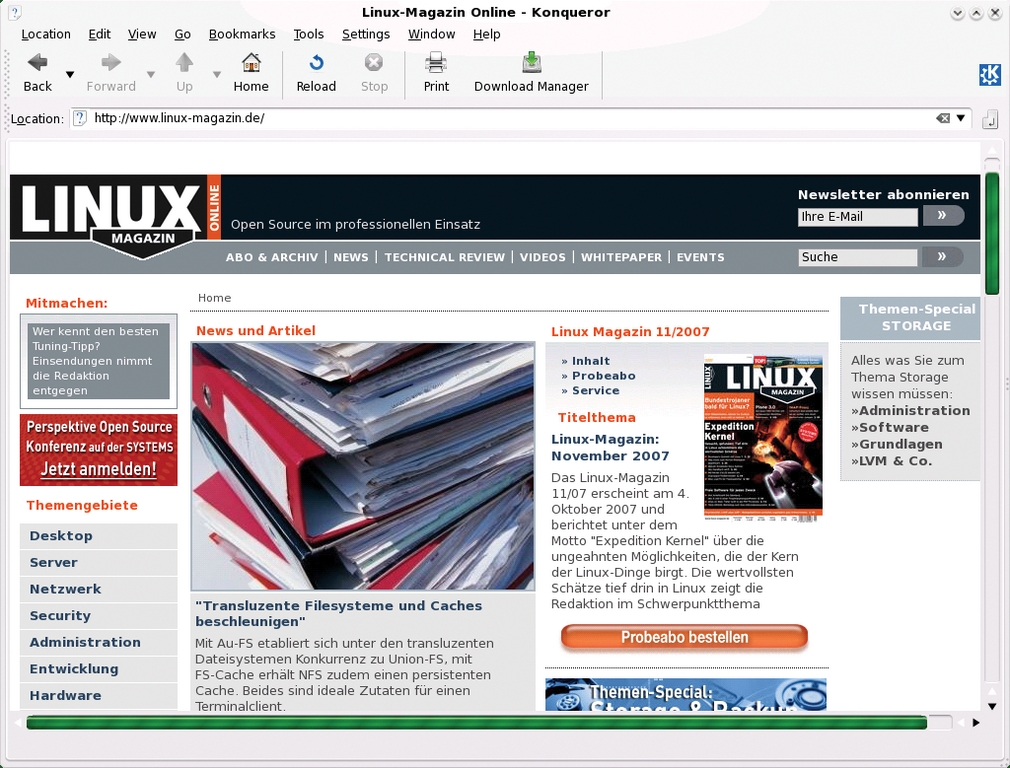
Abbildung 3: Konqueror dient in KDE 4 vor allem als Webbrowser und tritt als Dateimanager kürzer.
Dokumente und Bilder
Der Dokumentenbetrachter Okular [9] ist der Nachfolger von KPDF und verfügt über mehr Fähigkeiten (Abbildung 4). Neben der Darstellung von PDF- und Postscript-Dateien stellt Okular auch Windows-Hilfedateien im CHM-Format sowie DJVU-Dateien, Tiff-Grafiken, DVI-Dateien und XPS-Daten dar. Die Unterstützung weiterer Formate ist für kommende Versionen geplant.
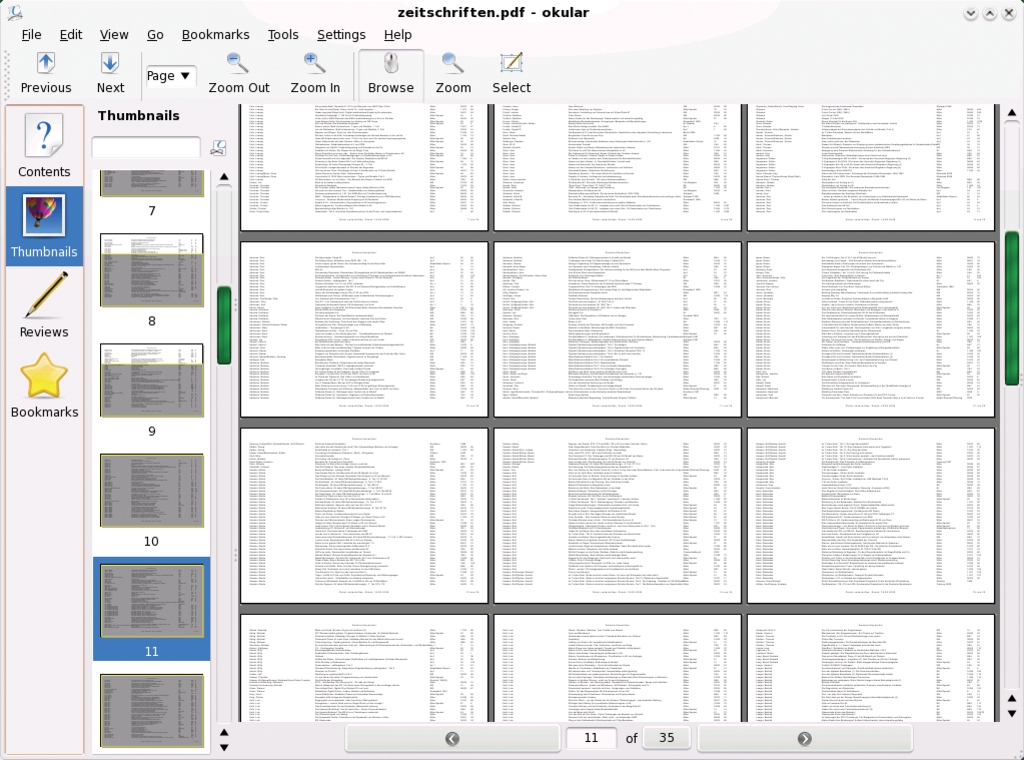
Abbildung 4: Der mehrseitige Review-Modus liefert einen schnellen Überblick über die Dokumentenstruktur.
Bei der Darstellung von PDF- und PS-Grafiken geht Okular flott ans Werk. Auch Tiff-Grafiken kommen schnell auf den Schirm. Die Benutzerführung ist von KPDF recht vertraut, nur erlaubt Okular das Herauslösen von Grafiken aus Dokumenten. Im neuen Review Mode zeigt der Dokumentenmanager vier Seiten pro Spalte an, was der schnellen Kontrolle des Dokumenten-Layouts dient.
Ebenfalls neu: Bemerkungen und Markierungen darf der Okular-Benutzer innerhalb eines Dokuments anbringen und speichern. Anmerkungen sind in Form von Textfeldern, verschiedenfarbigen Markierungen und Unterstreichungen möglich (Abbildung 5).
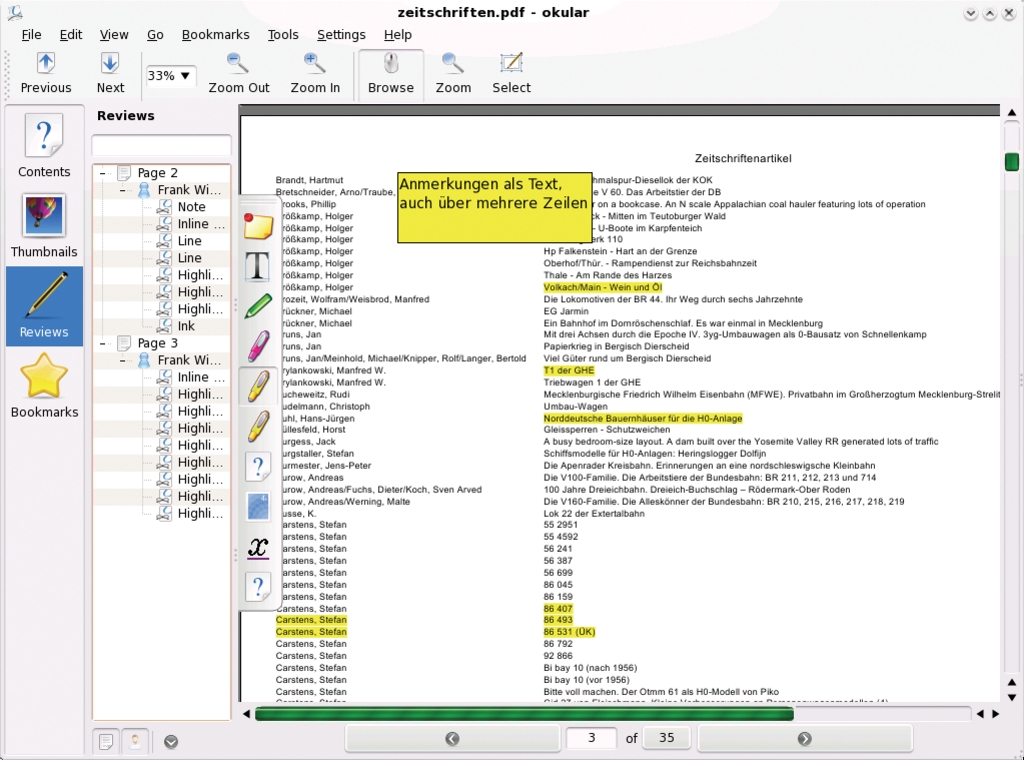
Abbildung 5: Hervorheben und anmerken: Textfelder, Markierungen und Unterstreichungen stehen zur Wahl.
Auch der Grafikbetrachter Gwenview [10], jetzt Teil des Kdegraphics-Pakets, hat Änderungen erfahren. Die Entwickler entrümpelten die Menüs, gestalteten die Oberfläche übersichtlicher und fügten neue Funktionen wie das Beschneiden von Bildern hinzu (Abbildung 6).
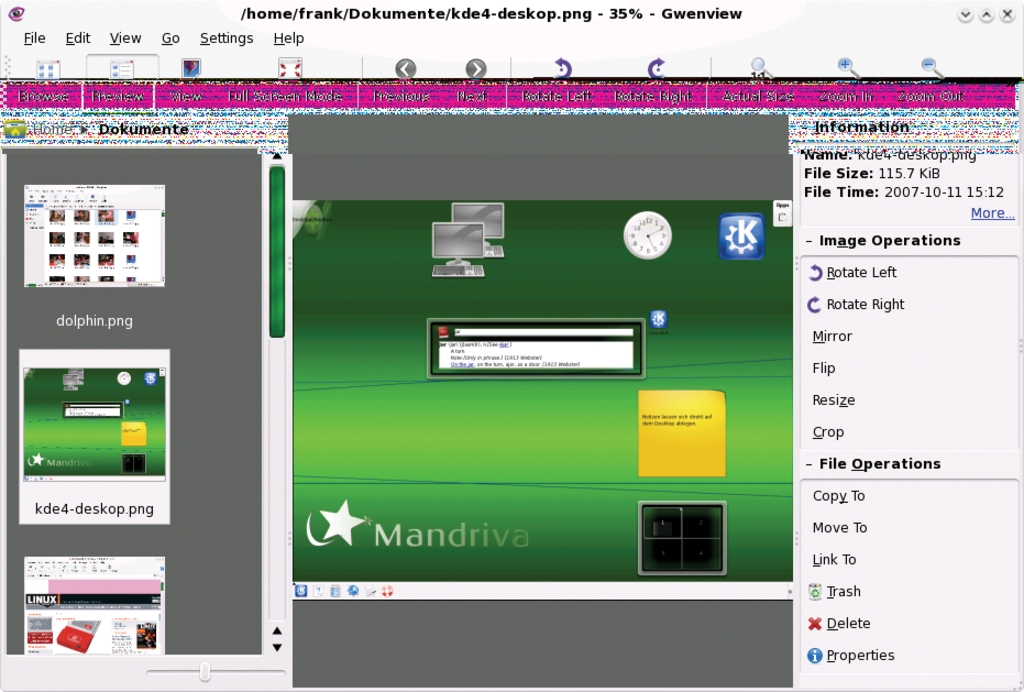
Abbildung 6: Der Grafikbetrachter Gwenview zeigt viele Grafikformate an und bietet in der Neuauflage außerdem die wichtigsten Bearbeitungsfunktionen an.
Kate – mehr Editor
Beim Editor Kate [11] hat besonders die zugrunde liegende Editor-Komponente Überarbeitung erfahren. Kate verfügt in der aktuellen Version über eine verbesserte Suchfunktion. Der überarbeitete Plugin-Dialog von Kate findet sich auch in anderen Programmen wieder, der Instant-Messenger Kopete ist ein Beispiel dafür. Und die Editor-Komponente steckt nicht nur in KWrite, sondern auch im Webbrowser Konqueror.
Suchen und finden
Mit Strigi [12] hat eine neue Desktop-Suche Eingang in KDE gefunden. Strigi erhielt den Vorzug vor Suchmaschinen wie Beagle, weil es schneller sein soll und sich besser in das KDE-Framework integrieren lässt. Nepomuk, eine Suchmaschine mit semantischen Fähigkeiten, soll eines der Backends sein, die Strigi einbinden kann. Das SQLite-basierte Redland [13] und Sesame2 [14] zählen zu den weiteren Alternativen.
Die Suche und Indizierung der Daten gingen im Test mit Strigi tatsächlich mit hoher Geschwindigkeit vonstatten. Strigi verwendet eine eigene Technologie, um auch Dateien in Containern, Zip-Dateien und anderen Archiven zu finden.
Derzeit existiert mit Strigiclient ein minimalistisches Frontend für die Suche: Ein Textfeld nimmt einen Suchbegriff entgegen und präsentiert die Ergebnisse in einer Liste (Abbildung 7). Zugleich kann Strigiclient Statusinformationen über die Suchmaschine abfragen, die dann im linken Teil des Programmfensters zu sehen sind. Die Entwickler arbeiten derzeit an einer besseren Integration der Desktop-Suche in KDE.
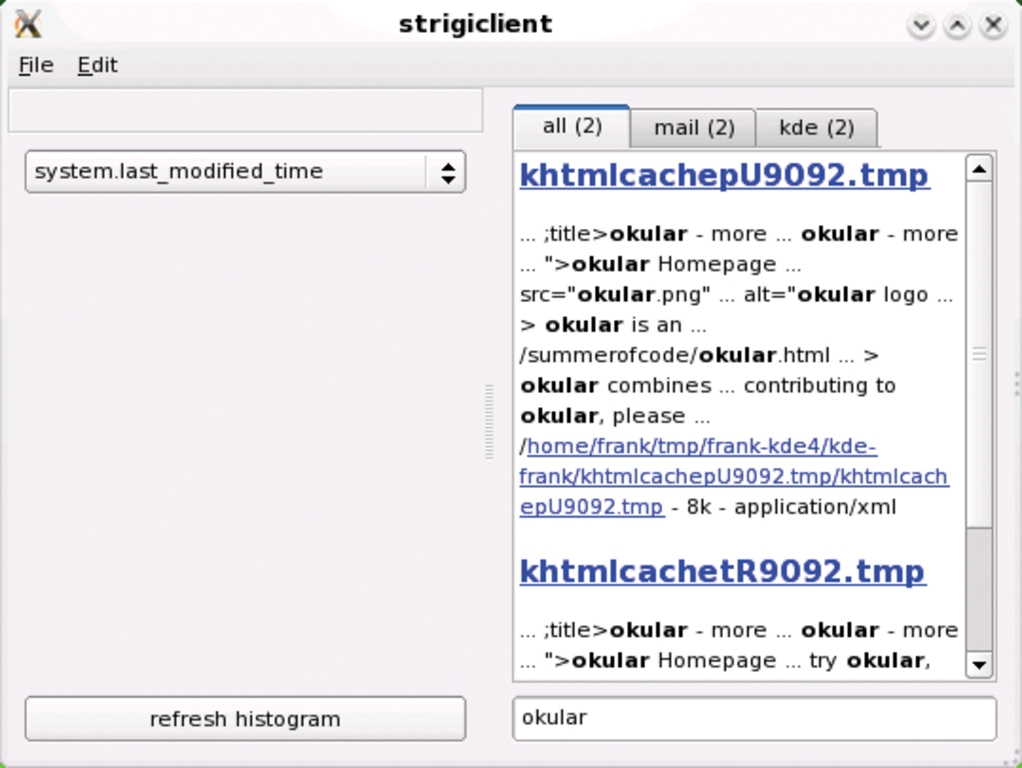
Abbildung 7: Strigi, die neue Desktop-Suche, geht schnell und effektiv zu Werke. Der aktuelle Client ist minimalistisch und wird noch überarbeitet.
Auch alte Bekannte wie der per Tastenkombination [Alt]+[F2] zu startende Dialog zum Ausführen von Programmen gewinnen an Funktionalität (Abbildung 8). Schon beim Eingeben des Namens zeigt der Dialog im unteren Teil die Programme an, die dem Suchbegriff entsprechen. Selbst auf langsamen Systemen ist die Anzeige flott und erleichtert die Suche nach Programmen, deren Name nicht genau bekannt ist.
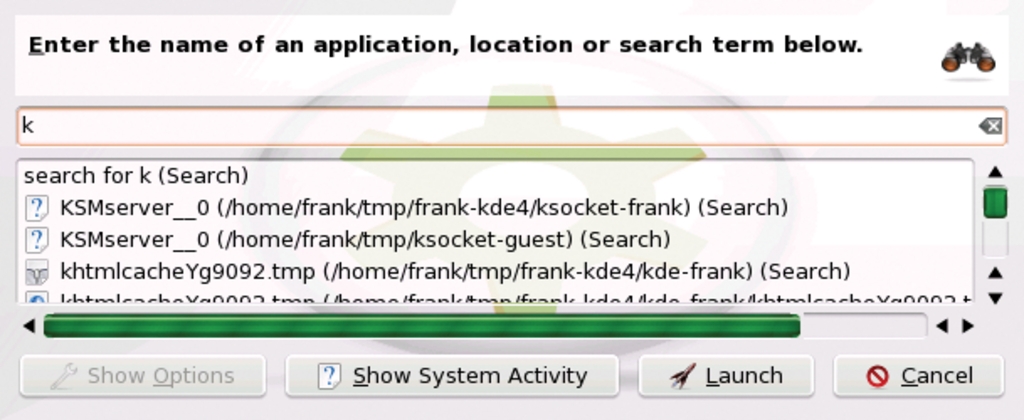
Abbildung 8: Der kleine und praktische Dialog zum Programmstart hat an Funktionalität zugelegt und zeigt dem Benutzer seine Suchergebnisse bereits während des Eintippens an.
Ein Klick auf den Menüpunkt »Show System Activity« öffnet einen weiteren Dialog, der laufende Prozesse nebst Speicherverbrauch anzeigt und das gezielte Kill eines Prozesses ermöglicht.
Blick in die Peripherie
Nach Freigabe der KDE-4-Basisbibliotheken ist die Portierung weitere Anwendungen zu erwarten. Einige Spiele sind schon angepasst und die Portierung der PIM-Anwendungen läuft auf Hochtouren. KMail und KNode waren zum Testzeitpunkt fast fertig, für die tägliche Arbeit aber noch ungeeignet. Die Arbeiten an KOffice [15] laufen. Version 2.0 dürfte aber frühestens mit KDE 4.1 fertig sein.
Fazit
Die Oberfläche von KDE 4 sieht hübsch aus und lässt sich gut bedienen. KDE 4 fühlt sich schneller an als KDE 3.5 und belegt etwas weniger Speicher als sein Vorgänger. Wenn die Beta-Programme erst mal fertig sind, dürften sie noch an Tempo zulegen, bei vielleicht weiter sinkendem Speicherbedarf.
Den mitgelieferten Anwendungen ist die investierte Arbeit anzusehen. Besonders gefällt Dolphin, der die Verwaltung von Dateien vereinfacht. Die Integration von Programmen in Plasma steckt noch in den Anfängen. Das Konzept ist aber erkennbar und seine Möglichkeiten ebenfalls. Wenn neue Programme die KDE-4-Funktionen richtig nutzen, dürfte ein vollständiger und moderner Desktop entstehen. KOffice 2, das derzeit in der Alphaphase steckt, nutzt die KDE-4-Bibliotheken intensiv. (uba)
| Infos |
|---|
| [1] Oxygen Icons: [http://www.oxygen-icons.org/]
[2] Freedesktop.org: [http://www.freedesktop.org/] [3] Plasma: [http://plasma.kde.org] [4] Superkaramba: [http://netdragon.sourceforge.net] [5] Ideen zu Raptor:[http://pinheiro-kde.blogspot.com] [6] Amarok: [http://amarok.kde.org] [7] Dolphin: [http://enzosworld.gmxhome.de] [8] Konqueror: [http://www.konqueror.org] [9] Okular: [http://okular.kde.org] [10] Gwenview: [http://gwenview.sourceforge.net] [11] Kate: [http://kate-editor.org] [12] Strigi: [http://strigi.sourceforge.net] [13] Redland: [http://librdf.org] [14] Sesame2: [https://src.aduna-software.org/svn/org.openrdf/projects/] [15] KOffice: [http://www.koffice.org] |


